и автоматизации
пн-пт с 9:00 до 18:00
Заказать звонок
Menu
Настройка телефонии в Битрикс24: как подключить входящие и исходящие звонки через виртуальный номер, SIP или REST, интегрировать АТС и начать звонить прямо из CRM — без переключений и с полной записью разговоров.

Система Битрикс24 объединяет в себе сразу несколько мощных инструментов для пользы бизнесу. Это позволяет эффективно вести все дела в одном окне, не отвлекаясь на переключение между средствами. Один из инструментов, призванных поддерживать связь с клиентами, поставщиками и подобными лицами, – это телефония. Она работает стабильно и не подвержена блокировкам, так как инфраструктура оператора-партнера находится в России. Модуль телефонии включен в состав системы Битрикс24, но звонки тарифицируются отдельно оператором.
Телефония в Битрикс24 позволяет выделить один или несколько номеров и назначить его для организации с помощью аренды или же облачной (офисной) АТС, подключенной с помощью SIP-коннектора или REST-приложения из фирменного магазина.
Для корректной работы требуется скоростной интернет (от 10 Мбит/сек, «пинг» не более 40 мс), а также наличие микрофона и колонок либо гарнитуры. Кроме того, приветствуется подключение SIP-телефонных аппаратов и софтфонов (компьютеров и мобильных устройств со специальной программой для связи).
Внутренняя телефония в Битрикс24 не требует дополнительной установки. Она уже интегрирована в приложения для ПК и мобильных устройств.
Внешняя телефония в Битрикс24 реализуется через виртуальный номер, офисную АТС или стороннее приложение. Это позволяет клиентам дозвониться в компанию с любого телефона. Рассмотрим подробнее возможные способы подключения:
Виртуальный номер. Его можно арендовать прямо в Битрикс24, загрузив туда пакет документов для подтверждения личности и внеся оплату. При этом имеется возможность арендовать не один, а сразу несколько номеров, что будет полезно для оценки эффективности источников рекламы.
SIP-коннектор – это специальная программа, направляющая звонки из Битрикс24 на совместимую АТС. Пригодится тем, кто уже пользуется офисной телефонией. Как правило, компания, имеющая городской телефонный номер или 8-800, выглядит солиднее в глазах клиентов и поставщиков, а, значит, вызывает больше доверия. SIP-телефонию надо настраивать отдельно для входящего и исходящего канала. Кроме того, SIP-коннектор на 2025 год поддерживает работу с WebRTC-шлюзами.
REST-приложение. Повышает качество связи и сокращает время соединения, так как маршрутизация голосового трафика производится на стороне АТС. Но для того, чтобы совершать звонки, потребуется использовать аппаратный или программный телефон (софтфон). Это связано с тем, что через REST нельзя разговаривать в веб-версии Битрикс24, а также в официальных приложениях.
Прямая интеграция с сертифицированными операторами (Манго-Офис, Ростелеком и т. п.). Значительно упрощается настройка, но качество связи остаётся на высоком уровне).
Выбор способа зависит от возможностей и потребностей компании. Виртуальный телефон пригодится, когда фирма активно задействует коллтрекинг. Что касается SIP, то Битрикс24 дает 1 час бесплатных звонков для подключения и проверки связи. После этого оплату за телефонию надо вносить в подсоединенную АТС. REST-коннектор хоть и требует отдельного телефонного аппарата, но обеспечивает более быстрый дозвон и более качественную связь. Кроме того, у некоторых АТС, например, Asterisk и FreePBX, имеются готовые шаблоны конфигураций под Битрикс24. Это сокращает время и издержки на настройку.
Все три метода допускается задействовать одновременно. Но не рекомендуется подключать один и тот же номер сразу через REST и SIP, так как это может вызвать ошибки.
Порядок подключения телефона к Битрикс24 зависит от выбранного способа. Рассмотрим более подробно каждый из них. Большинство операций рекомендуется выполнять в официальном приложении Битрикс24 для ПК.
Чтобы открыть настройки звонков в Битрикс24, потребуется перейти в «Телефонию» через контакт-центр модуля CRM (не путать с пунктом меню «Телефония» в списке чатов):
Открыть модуль CRM.
Навести мышь на пункт «Клиенты» в верхнем меню. Выбрать «Контакт-центр».
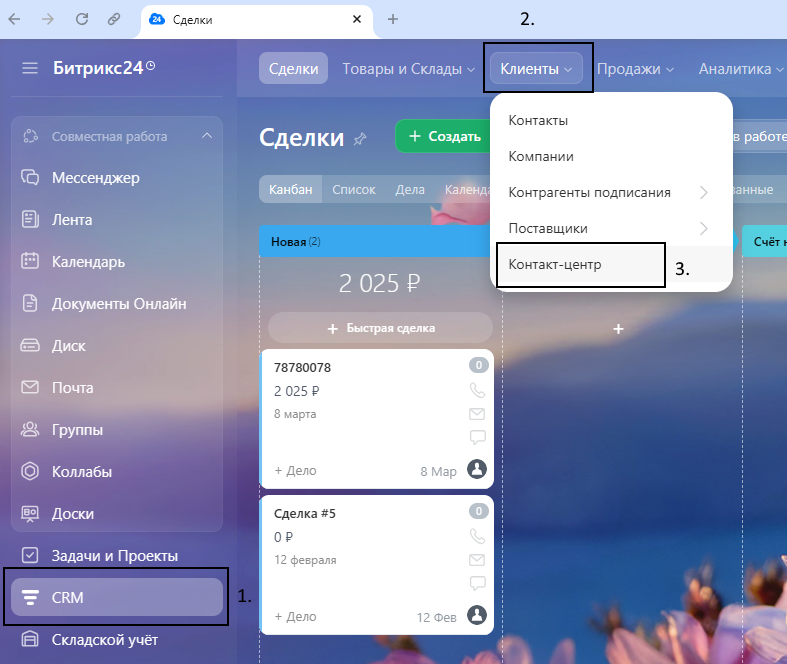
Во всплывшем окне нажать на карточку «Телефония».
Появится модуль, в котором собраны все нужные решения, включая сервис по подаче документов, а также детализацию и статистику звонков.
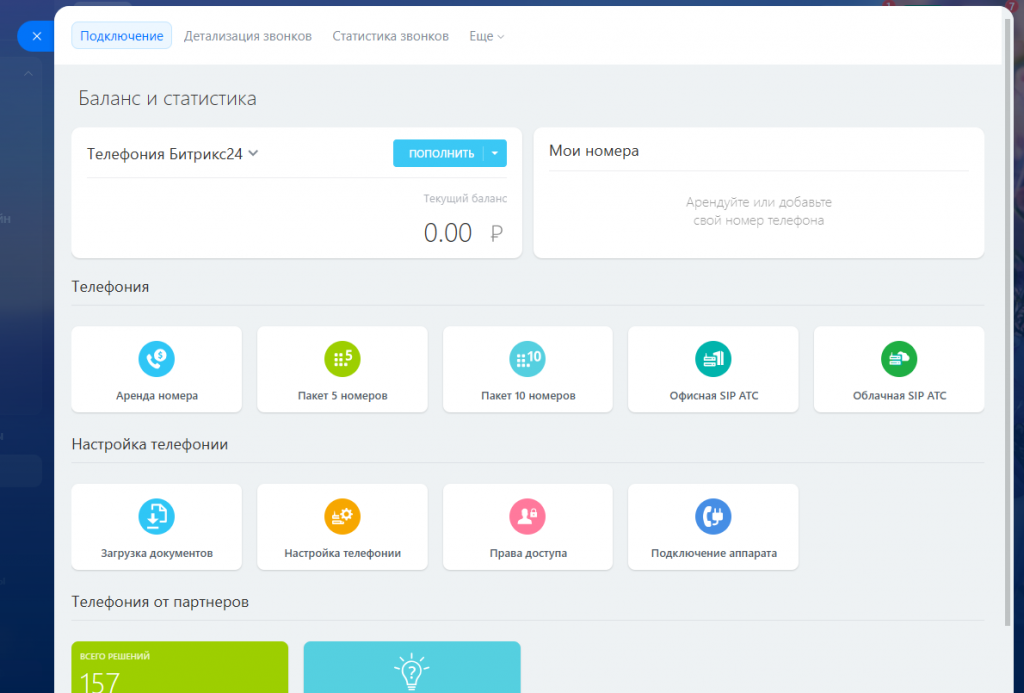
При выборе этого способа можно арендовать один, пять или десять номеров. Поставщиком данной услуги является оператор VoxImplant, принадлежащий ООО «Фастком». Перед тем, как арендовать номера для телефонии, потребуется документально подтвердить свою личность. Вот, как это сделать:
Нажать на кнопку «Загрузка документов» внизу окна подключения телефонии.
В появившемся окне щелкнуть по кнопке «Загрузить документы».

Откроется личный кабинет оператора VoxImplant, где нужно выбрать свой правовой статус – физическое, юридическое лицо или ИП.

Указать наиболее подходящий способ прохождения верификации: с помощью электронной подписи или через Госуслуги.
Для верификации юрлиц и ИП нужно скачать с сайта https://voximplant.ru/documents бланк договора об оказании услуг связи, а также заказ к договору (намеренно отмечены прописными буквами, чтобы легче найти) и заполнить специальную анкету на сайте VoxImplant. Документы должен собственноручно подписать руководитель организации или доверенное лицо.
Заполненные бланки потребуется отправить строго на почтовый адрес поставщика арендованных номеров: 115191, Москва, ул. Мытная, д. 66, 5 этаж, ООО «Фастком».
Через 1-2 дня в окне загрузки документов появится строка об успешной верификации с датой, временем и статусом лица.
Верификация физлиц осуществляется проще. Надо авторизоваться на Госуслугах, после чего личные данные подгрузятся автоматически. Останется только принять оферту.
Когда верификация будет пройдена, потребуется пополнить баланс телефонии. Для этого надо нажать на соответствующую кнопку в окне подключения в Битрикс24. В результате откроется официальная страница расчетного кабинета Voximplant, где можно внести оплату наличным или безналичным способом.
После пополнения баланса можно выбрать один или несколько номеров для аренды. Для этого щелкнуть по соответствующей большой кнопке, а затем выбрать тип номера (федеральный или городской), а также категорию или регион (8-800, 8-495 и т. д.). Ниже появится размер ежемесячной платы и список номеров. Нужно выбрать понравившийся номер и нажать на «Арендовать». После этого клиенты могут с любого аппарата (проводного, сотового или смартфона) позвонить на выбранный номер. Если надо арендовать пакет, то потребуется выбрать соответствующую опцию. Все номера будут уже отмечены галочками.
SIP – это протокол установления сеанса, который «прокладывает мост» между разными видами устройств и приложениями для телефонии через интернет (IP-телефония). В Битрикс24 встроен SIP-коннектор, который направляет голосовой трафик из этой системы в облачную или офисную АТС. Чтобы все работало корректно, надо осуществить настройки на обеих сторонах.
Прежде всего, стоит упомянуть, что SIP-коннектор оплачивается отдельным счетом (т. е., нельзя использовать деньги со счета телефонии Битрикс24). Эту операцию лучше провести заранее. Вот, как это сделать:
В блоке подключения телефонии нажать на строку «Телефония…» и выбрать из списка пункт «Коннектор». Затем щелкнуть по кнопке «Подключить» справа.
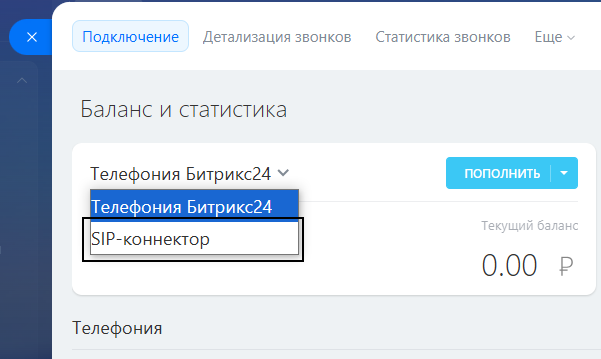
В появившемся окне выбрать желаемый срок оплаты (за 1 месяц, 3 месяца, полгода или год). Нажать на «Купить» напротив нужной строки и внести сумму, следуя инструкциям.
Если всё прошло успешно, то под строкой SIP-коннектора появится дата, до которой будет действовать лицензия. Она распространяется сразу на все подключенные номера, что снижает издержки на корпоративную связь.
Теперь надо организовать облачную или офисную АТС. Первая работает на серверной инфраструктуре оператора и, как правило, проще в настройке. Офисная АТС – это аппаратное решение, которое нужно купить, привезти, установить и подключить.
Битрикс24 поддерживает сопряжение со всеми популярными российскими облачными АТС для бизнеса. Вот, как это сделать:
Нажать на кнопку «Облачная SIP-АТС».
На появившейся панели щелкнуть на «Подключить облачную АТС».
Заполнить поля для адреса сервера, логина и пароля значениями, взятыми из панели настроек АТС. Если требуется, то также ввести адрес прокси-сервера и имя пользователя для авторизации.
Сохранить изменения.
После этого Битрикс24 попробует синхронизироваться с АТС. Процесс займет несколько минут. Если все выполнено верно, то организация сможет принимать входящие вызовы в Битрикс24. Организации останется только оставить номер телефона в контактных данных на сайте и в соцсетях.
Настройка офисной АТС осуществляется почти так же, как и облачной. Важное дополнение заключается в том, что после ввода учетных данных появится окно настроек маршрутизации. Оттуда надо взять адрес сервера Bitrix Phone, а также логин и пароль для обработки входящих звонков в Битрикс24. Эти данные надо прописать в файле конфигурации согласно требованиям разработчиков офисной АТС. Только после этого будут работать звонки в обе стороны.
REST – это механизм, который позволяет серверному приложению организовать согласованный обмен данными и при этом допускает масштабирование. REST-приложение для телефонии – это готовое решение для Битрикс24, доступное в фирменном маркетплейсе. На данный момент (2025 год) имеется не менее 150 коннекторов.
Надо только установить подходящее приложение и настроить его по инструкции от разработчика. Дополнительно потребуется подключить софтфон. Его роль сыграет ПК или смартфон со специальным приложением, например, Zoiper.
После инсталляции надо в Битрикс24 открыть настройки пользователей телефонии. Возле нужного сотрудника следует нажать на кнопку с 3 полосками и выбрать пункт «Настройка». В открывшейся карточке скопировать адрес сервера, логин и пароль.
Эти данные вставляются в соответствующие поля софтфона. Когда заработает соединение по протоколу SIP TCP, можно будет отовсюду звонить в организацию с помощью REST.
В соответствии с требованиями Федерального Закона №152-ФЗ «О защите персональных данных» от 27.07.2006 (статья 18, пункт 5), аудиозаписи звонков из Битрикс24, независимо от способа внедрения телефонии, хранятся на шести серверах, расположенных в России в пределах города Москвы. Три из них принадлежат АО «Корп - Софт», а еще три – ООО «Цифровое облако» (VK Cloud). Это гарантирует не только высокую надежность и безопасность, но и обеспечивает полную легальность функции записи звонков, чтобы клиент не переживал о возможных штрафных санкциях и утечках.
Перед тем, как звонить через Телефонию в Битрикс24 со стационарного ПК, к нему необходимо подключить микрофон (подойдет вокальный для караоке; если необходимо, то использовать переходник с 6,3 на 3,5 мм). А для более комфортного общения стоит использовать гарнитуру, чтобы лучше сосредоточиться на разговоре, задерживать внешние шумы и избежать подслушивания беседы другими. Её подключение может выполняться 2 штекерами на 3,5 мм или через USB-интерфейс.
Перед звонком надо задать присоединенный микрофон как устройство связи по умолчанию в настройках операционной системы. При этом владельцам ноутбуков докупать отдельный микрофон чаще всего не нужно. Эти же требования распространяются на ПК в роли софтфона.
Совершить исходящий звонок из Битрикс24 можно через веб-версию или приложение, если организация арендовала номер или подключила SIP-телефонию. Это можно сделать из нескольких мест:
Из карточки клиента в модуле CRM. В верхней её части нужно щелкнуть по соответствующей кнопке (скрин 6).

В представлении «Канбан-доска». Надо найти сделку и щелкнуть на кнопке с трубкой(видна на скриншоте).
Через номеронабиратель. Надо открыть раздел «Мессенджер», нажать в горизонтальном меню «Телефония» и набрать номер. Если этот пункт не виден из-за малого разрешения экрана (например, 1440 на 900), то навести мышь на пункт «Ещё», а затем нажать нужную строчку.
Когда на номер организации поступает входящий звонок, появляется карточка, которая уже содержит данные о контакте, о сделке, стадии и об ответственном лице. Для ответа надо кликнуть по одноименной кнопке и начать говорить. А после окончания звонка надо обязательно закрыть карточку, чтобы освободить номер для остальных клиентов.
