и автоматизации
пн-пт с 9:00 до 18:00
Заказать звонок
Menu
Битрикс24: облако или коробка? Сравниваем доступность, безопасность и настройку. Установка на сервер — задача не из легких!

Комплексная система Битрикс24, появившаяся в 2012 году, учитывает разные потребности и пожелания предпринимателей и бизнесменов. Она доступна как в «облачной» версии (доступной везде через браузер или приложения для ПК и смартфонов), так и в «коробочной» (разворачивается на сервере, работающем под CentOS, с установленными PHP, MySQL и др. вспомогательным ПО). Каждая из них отличается уровнем безопасности и степенью кастомизации (настраиваемости). Установка коробки Битрикс24 на своем сервере – дело не из простых, требующее времени, терпения и подготовки.
Перед тем, как определиться, кому нужен Битрикс24 в коробке, надо выяснить отличия этой версии от облачной. Разница сводится к таким вещам, как:
Размещение. Облачный Битрикс функционирует на собственной серверной инфраструктуре, благодаря чему такая версия доступна везде. Кроме того, зарегистрироваться и начать работать в «облаке» проще всего. Коробочный Битрикс разворачивается на отдельном сервере. Это требует установки и настройки дополнительных средств.
Безопасность. Коробочная версия обеспечивает гораздо большую защищенность корпоративных данных, так как они хранятся на сервере, находящемся под полным контролем бизнесмена или хозяина склада.
Лицензия. Облачную версию Bitrix24 можно использовать бесплатно, но будет ограничен доступ к некоторым функциям (пробного периода на бесплатном тарифе не существует). Коробочная версия требует выделенной лицензии, которую надо продлевать ежегодно. После развертывания «коробки» дается демо-версия на 30 дней (в отличие от облака).
Гибкие настройки прав доступа и безопасности.
Постоянная доступность службы технической поддержки.
Таким образом, коробочный Битрикс24 нужен тем деловым лицам, которые заботятся о сохранности рабочих данных, а также хотят гибче настраивать систему под свои нужды.
Установить коробочную версию Битрикс24 можно на отдельный локальный компьютер, работающий под управлением Линукс-дистрибутива «ЦентОС 7 версии», который рекомендован разработчиками этой бизнес-системы. Крайне рекомендуется проводное подключение через гигабитный Ethernet, а также наличие источника бесперебойного питания. Также разместить коробку возможно на облачном сервере, рекомендуем рассмотреть хостинг от Бегет, который мы используем при установке корпоративного портала для наших клиентов.
Чем больше сотрудников будет пользоваться коробочным Битриксом, тем сильнее будет нагрузка на ресурсы и тем больше будет объем создаваемых файлов. Для приемлемой работы в небольшой конторе подойдёт устройство с таким набором оборудования, как:
процессор – четырёхъядерный Intel Core i3-10100 и новее;
объем оперативной памяти – не менее 4 Гбайт;
рекомендуемый тип устройства хранения данных – SSD (твёрдотельный диск), объемом не менее 240 Гбайт.
Если планируется использовать версию Битрикса «в коробке» для большего числа сотрудников, то системные требования ужесточаются:
|
Кол-во сотрудников: |
Процессор: |
Оперативная память: |
Устройство хранения данных (рекомендуется M.2 NVMe): |
|
От 10 до 50 |
Intel Core i5-10400 (6-ядерный) и новее |
Не менее 6 Гбайт |
От 360 Гбайт |
|
От 50 до 100 |
Intel Core i7-9700 (8-ядерный) и новее |
Не менее 8 Гбайт |
От 480 Гбайт |
|
От 100 до 500 |
Intel Core i9-10900 (10-ядерный) и новее или Intel Xeon Silver 4214 |
Не менее 12 Гбайт |
От 1000 Гбайт |
При соблюдении этих требований будет обеспечена стабильная работа портала Битрикс24 и всех служб. При этом наличие дискретной видеокарты особого значения не имеет.
Перед тем, как установить «Битрикс24 из коробки», надо инсталлировать на ПК, играющий роль сервера, Linux-дистрибутив CentOS 7. Последний можно скачать бесплатно по ссылке: https://vault.centos.org/7.0.1406/isos/x86_64/CentOS-7.0-1406-x86_64-DVD.iso
Полученный образ надо записать на флешку (не менее 8 Гбайт) или DVD-диск, а затем загрузиться с одного из этих носителей и инсталлировать ОС, выбрав режим «Стандартный веб-сервер со всеми дополнениями». В окне активации соединения с интернетом появится IP-адрес Битрикс-сервера, который нужно запомнить – он пригодится для развертывания системы. Само собой, к этому ПК должны быть подключены монитор, мышь и клавиатура.
При выборе указанной выше конфигурации окружения в CentOS, помимо веб-сервера, сразу появится клиент MariaDB, FTP и средство поддержки PHP. Но для более эффективной работы с базами данных рекомендуется инсталлировать клиент MySQL. Эта операция выполняется после установки CentOS и авторизации (появился черный экран с курсором после знака “$”). Порядок действий:
Отправить директиву yum install mysql-server нажатием на Enter.
Добавить MySql в автозапуск и сразу включить компонент (systemctl enable mysql --now).
Приведенные ниже компоненты выполняют такие задачи, как:
PHP 8.1 – это язык для написания веб-страниц и веб-приложений. На базе PHP функционирует графический интерфейс Битрикс24, обеспечивающий взаимодействие пользователя с системой, а также ввод и вывод данных. Кроме того, этот компонент понадобится для развертывания Битрикса с помощью сценария.
MySQL – это ПО для работы с базами данных.
Apache или Nginx – это HTTP-серверы, которые нужны для работы корпоративного портала.
Когда дистрибутив будет подготовлен, нужно будет добавить на сервер страницу, которая представляет собой сценарий установки Битрикс24 с помощью веб-окружения. Для этого потребуется другой ПК или ноутбук, подключенный к той же сети, что и сервер.
Затем надо на вспомогательном устройстве скачать файл https://www.1c-bitrix.ru/download/scripts/bitrixsetup.php и отправить его через FTP в корневую папку сайта на будущем Битрикс-сервере. После этого надо приобрести лицензионный ключ, требуемый для установки системы. Для этого потребуется:
Перейти на сайт https://www.1c-bitrix.ru/buy/products/b24.php.
Выбрать вариант «Интернет-магазин+CRM» или «Корпоративный портал…». Нажать на кнопку «Купить»*. При продлении коробочных версий — вы получаете скидку 30% от стоимости тарифа.
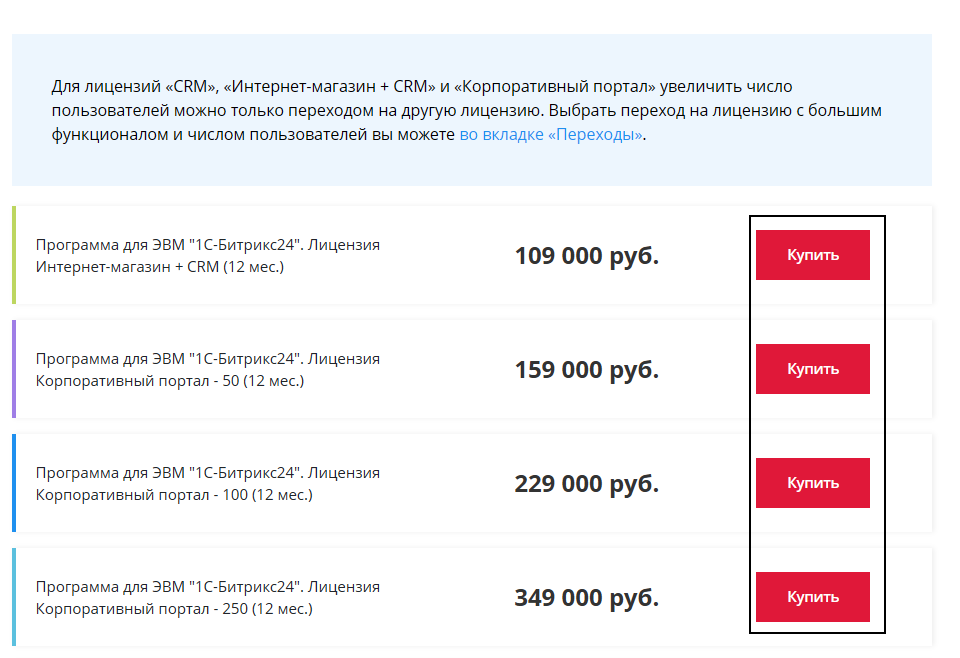
*Цены действительны на момент публикации статьи. Актуальные цены смотрите на сайте https://www.1c-bitrix.ru/buy/products/b24.php.
Оформить заказ, следуя инструкциям системы.
Через некоторое время (зависит от банка, проводящего платёж) на указанный при регистрации адрес электронной почты придёт ключ. Его обязательно надо сохранить как минимум в двух разных местах, например, на бумаге и компьютере, с которого производится настройка.
Когда предварительная настройка сервера успешно завершится, можно начинать установку и тест коробочного Битрикс24. Эти и другие действия выполняются на вспомогательном ПК или ноутбуке. Чтобы начать установку Bitrix24, надо:
Перейти на страницу «http://IP-адрес-Битрикс-сервера/bitrixsetup.php»
Появится стартовая страница настройки, на которой выбрать дистрибутив «1С-Битрикс24» и подходящую редакцию. Затем поставить переключатель ниже в положение «Коммерческая версия», ввести ранее купленный ключ и нажать на «Загрузить».
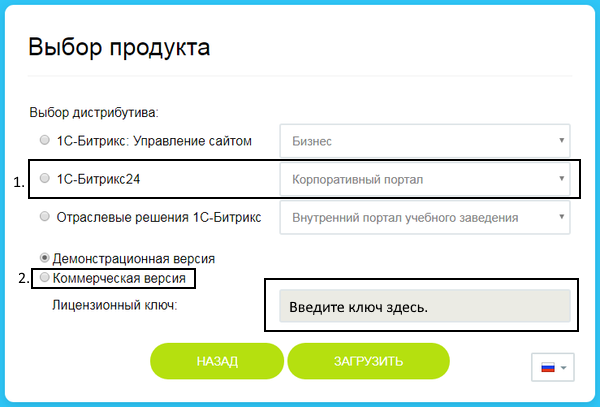
Нужные файлы загрузятся на свой сервер, после чего появится стартовая страница мастера установки «Б24 в коробке». Чтобы пройти предварительную настройку, потребуется:
Принять лицензионное соглашение, поставив галочку. Нажать на «Далее» (то же самое нужно делать на остальных этапах).
Ввести снова лицензионный ключ. Поставить галочку «…в кодировке UTF-8».
Убедиться в том, что все требования к системе соблюдены.
Следующий шаг – это настройка базы данных MySQL. Переключатели «Пользователь...» и «База данных» надо поставить в положение «Новый/Новая». В соответствующих полях надо прописать, а затем скопировать и надёжно сохранить логин и пароль для соединения с БД, а также ее имя. В качестве типа рекомендуется выбрать InnoDB, так как он надежнее и производительнее при больших объемах.
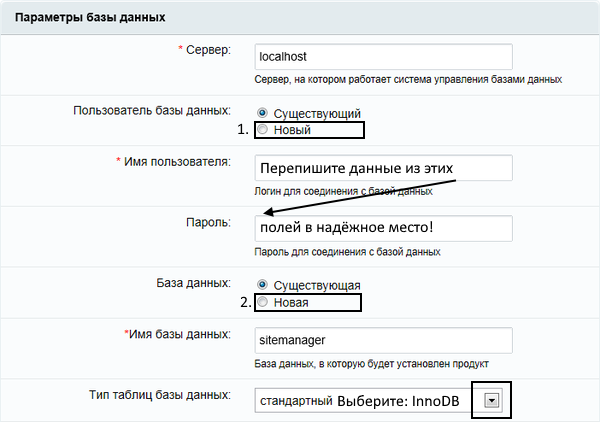
После нажатия на кнопку «Создать базу…» появится ещё одна пара полей «логин-пароль». В одно надо вписать root, а второе оставить пустым.
После нажатия на «Далее» будут созданы таблицы в базе данных и загружены остальные важные системные файлы. За ходом выполнения процесса можно следить по индикатору. Когда он достигнет 100%, откроется панель параметров администрирования корпоративного портала.
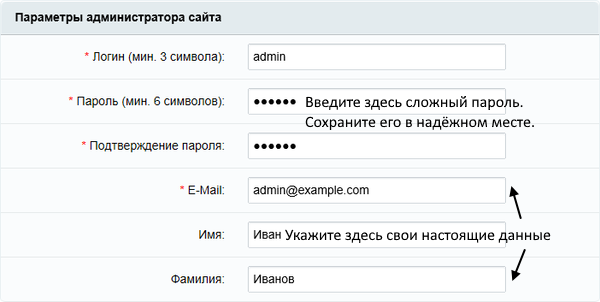
В этом разделе надо указать логин (для авторизации администратора), а также пароль (не короче 6 знаков, должен сочетать строчные, прописные буквы и допустимые спецсимволы), адрес эл. почты, имя и фамилию админа.
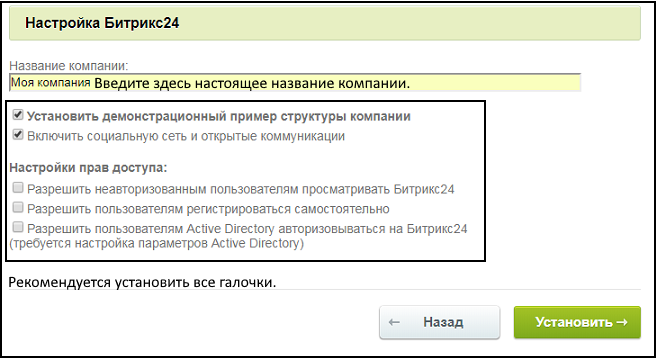
После создания административного аккаунта можно продолжить настройку коробочного Битрикс24. Конфигурация сайта заключается в выборе дизайна и цветовой схемы. После нажатия на «Далее» появится окно, в котором надо ввести название компании и проставить все галочки, чтобы разрешить просмотр портала неавторизованным пользователям и упростить регистрацию. Затем можно импортировать в него данные о сотрудниках компании из каталога Active Directory/LDAP или файла CSV.
Когда первичная настройка Битрикс24 «в коробке» будет выполнена, необходимо протестировать сервер, чтобы узнать, справится ли он с наплывом пользователей и насколько быстро будут обрабатываться корпоративные запросы. Быстрее всего это можно сделать на административной панели, перейдя по ссылке: «http://IP-адрес-Битрикс-сервера/bitrix/admin». Чтобы проверить работоспособность и выявить ошибки, потребуется:
В меню нажать на «Настройки».
В левом столбце выбрать пункты «Инструменты — Проверка системы».
На первой вкладке нажать на зеленую кнопку «Начать тестирование».
Если во время проверки обнаружатся ошибки, то их нужно устранить, следуя рекомендациям.
Для защиты корпоративных данных от утери из-за вирусной атаки, поломки диска или сбоев электропитания надо регулярно выполнять резервное копирование, а для своевременного получения новых функций и поддержки совместимости со сторонними модулями – обновлять Битрикс24. Бэкап можно сохранить на своем сервере или во внешнем облачном сервисе. Вот, как это сделать:
На административной панели открыть настройки.
В левом столбце выбрать пункты «Инструменты», «Резервное копирование» и «Создание резервной копии».
Выбрать сайты для копирования и место хранения бэкапа.
Нажать на «Создать резервную копию».
Чтобы проверить наличие обновлений коробочного Битрикса, потребуется:
На админ-панели открыть раздел Marketplace (маркетплейс).
Кликнуть на «Обновление платформы».
Щёлкнуть по кнопке «Проверить обновления».

Если обновления доступны и лицензионный ключ верен, то появится кнопка установки. Сам процесс займет некоторое время. Во избежание возможного сбоя работы Битрикса вначале рекомендуется выполнить резервное копирование и только потом – установить обновления модулей.
Таким образом, система «Битрикс24 в коробке», несмотря на сложность установки на своём сервере, обладает высоким уровнем безопасности и гибкими возможностями масштабирования и настройки. В случае возникновения трудностей пользователь всегда может рассчитывать на службу технической поддержки.
