и автоматизации
пн-пт с 9:00 до 18:00
Заказать звонок
Menu
Корпоративный портал оптимизирует управление каждой сделкой и способствует автоматизации процессов работы с заказчиками. Структурированные данные значительно облегчают задачи сотрудников и обеспечивают четкость и прозрачность в общении с клиентами.

Сделка в Битрикс24 — это запись, которая содержит информацию о конкретной продаже или взаимодействии с клиентом. Она включает в себя данные о потенциальном или существующем клиенте, товарах или услугах, которые предлагаются, а также этапах продаж и других важных аспектах.
Битрикс24 позволяет автоматизировать рутинные задачи, связанные со сделками. Например, можно настроить автоматические напоминания о сроках выполнения или отправку уведомлений клиентам. Сделки отображаются в виде воронки продаж, что позволяет легко видеть, на каком этапе находится каждая сделка и какие шаги нужно предпринять для ее завершения.
Работа со сделками происходит в разделе меню “CRM”, во вкладке “Сделки”.

Чтобы добавить новую сделку, нужно нажать на зеленую кнопку “Создать”. После этого появится карточка, в которой нужно заполнить все данные относительно сделки:
Информацию о названии, цене и валюте.
Статус сделки (например, подписание договора, продажа, оплата и прочее). В разделе управления продажами вы сможете редактировать, добавлять или удалять этапы сделки.
Детали клиента (имя, организация, должность, контактные данные и прочее). Если данные клиента уже есть в базе, вы можете их вставить автоматически и, при необходимости, отредактировать или дополнить.
Вспомогательные данные в секции “Дополнительно” — информация об источнике сделки, ее категории, ответственном сотруднике и наблюдателях, а также дате начала.
Товар или ассортимент, который заказывает покупатель, а также частоту заключения подобных сделок.
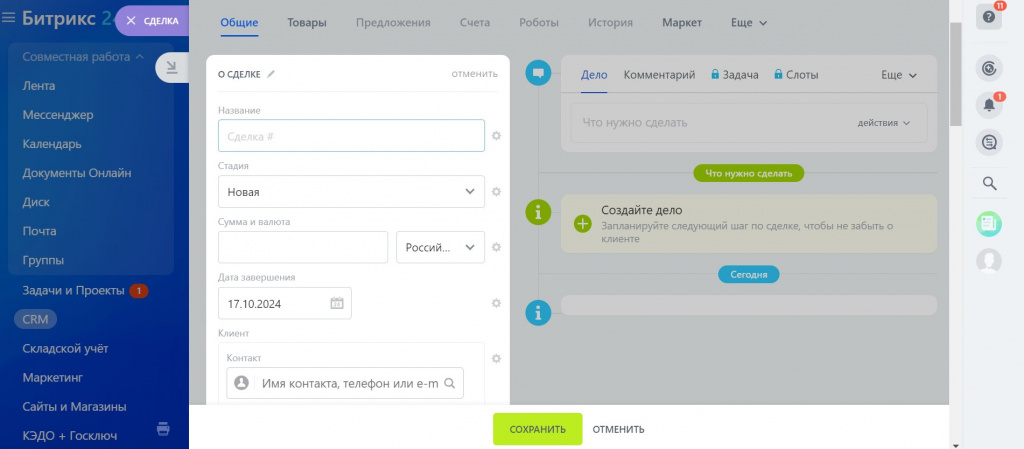
После внесения всех данных потребуется нажать на кнопку “Сохранить” и сделка появиться в работе.
Если бизнес предполагает постоянное взаимодействие с определенным партнером, можно создать шаблон сделки для избежания постоянных повторений рутинных процессов.
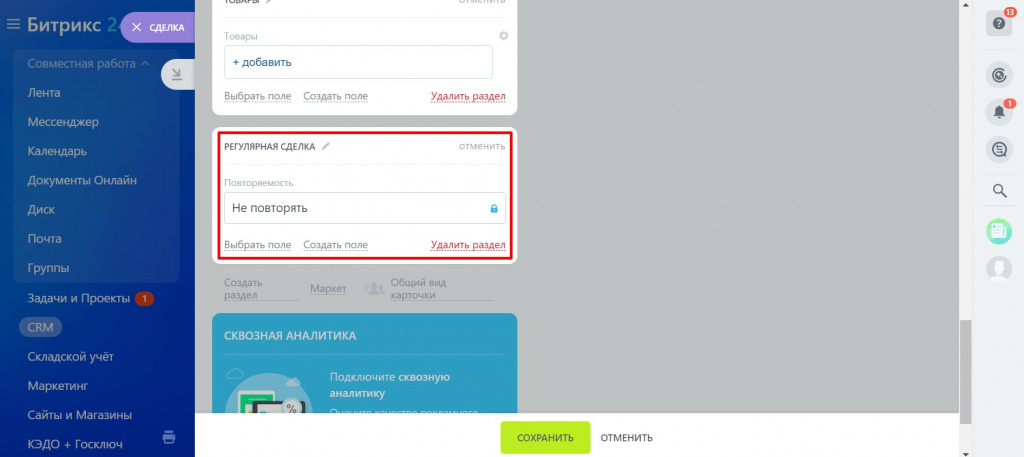
Для этого в карточке сделки, которую мы заполнили ранее, перед сохранением необходимо провести настройку в разделе «Регулярная сделка». В этом месте в настройках «Повторяемость» выбираем опцию «Регулярно», определяем интервал повторов и указываем дату начала. Все остальные поля можно оставить на своих стандартных значениях.
В Битрикс24 предусмотрены 4 типа сделок, которые создаются из сущностей:
Лид.
Контакт.
Компания.
Предложение.
Чаще всего сделку создают из лида.
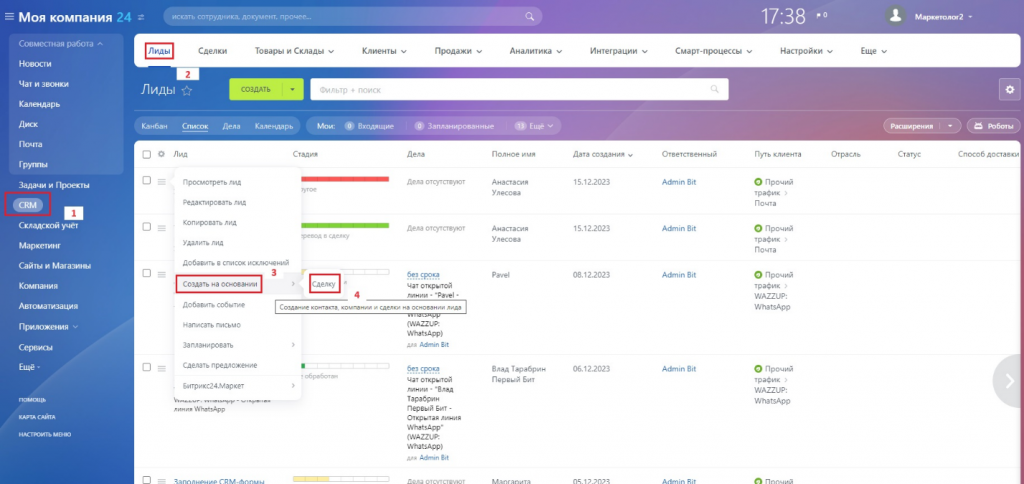
Чтобы сформировать сделку, необходимо зайти в раздел “CRM”, нажать на вкладку “Лиды”, выбрать пункт “Создать на основании” — “Сделку”.
Также сделку можно создать прямо из контакта во вкладке “Клиенты”, пункт “Контакты” раздела “CRM”. Контакт может быть связан с одной или различными организациями. В этом случае сделка будет общей как для самого контакта, так и для прикрепленной к нему фирмы.
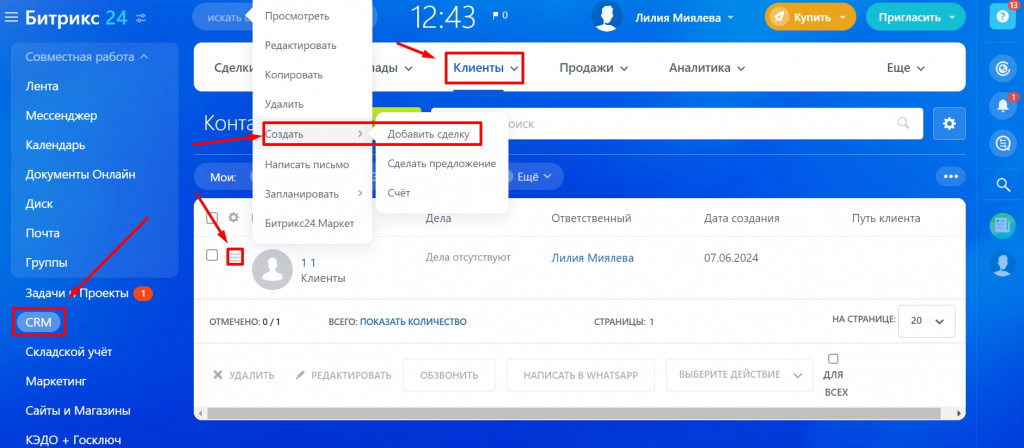
Для создания сделки из компании нужно сначала зайти на вкладку “Клиенты” в разделе “CRM” и в раскрывшемся меню выбрать пункт “Компании”.
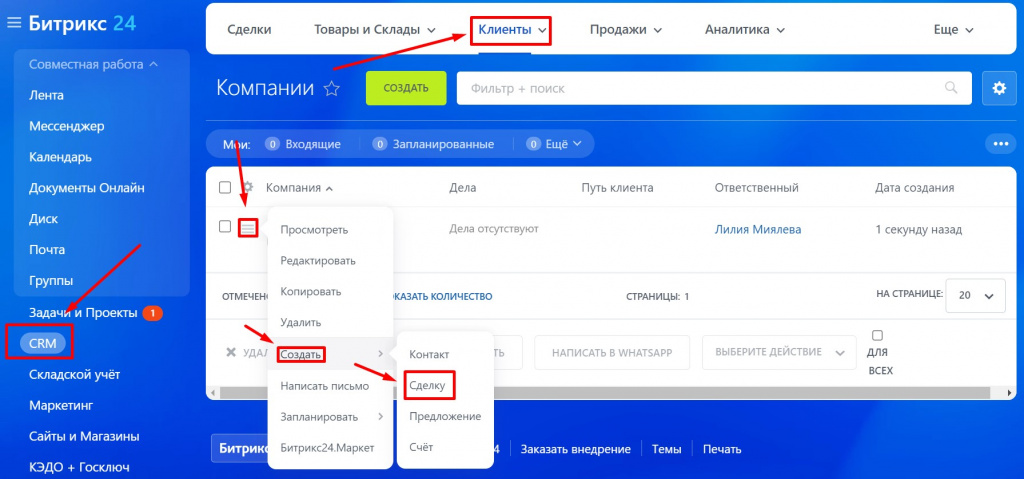
Данные о компании автоматически экспортируются в сделку.
Еще один вариант создания сделки — из предложения. Для этого также нужно сначала зайти в раздел “CRM”, перейти на вкладку “Продажи” и в выпадающем меню выбрать “Создать на основании” — “Сделку” по тому же принципу, как мы создавали сделку из лида.
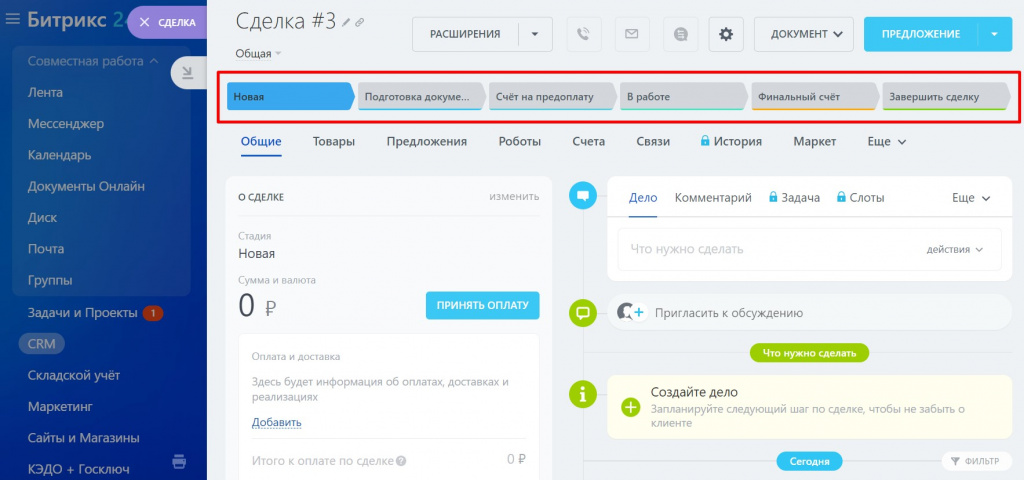
Каждая сделка проходит через стадии воронки продаж — это позволяет менеджерам наглядно видеть, на каком этапе в данный момент находится сделка. Изначально в Битрикс предусмотрены базовые этапы процесса заключения сделок: "Новая", "Подготовка документов", "Счет на предоплату", "В работе" и "Финальный счет".
Однако, если понадобится, можно расширить список, добавляя собственные этапы или удаляя ненужные. Для этого необходимо открыть раздел “CRM”, пройти во вкладку "Настройки", выбрать "Справочники" и найти пункт "Стадии сделки".
Задать стадию можно в карточке сделки, они находятся на верхней панели перед вкладками настроек.
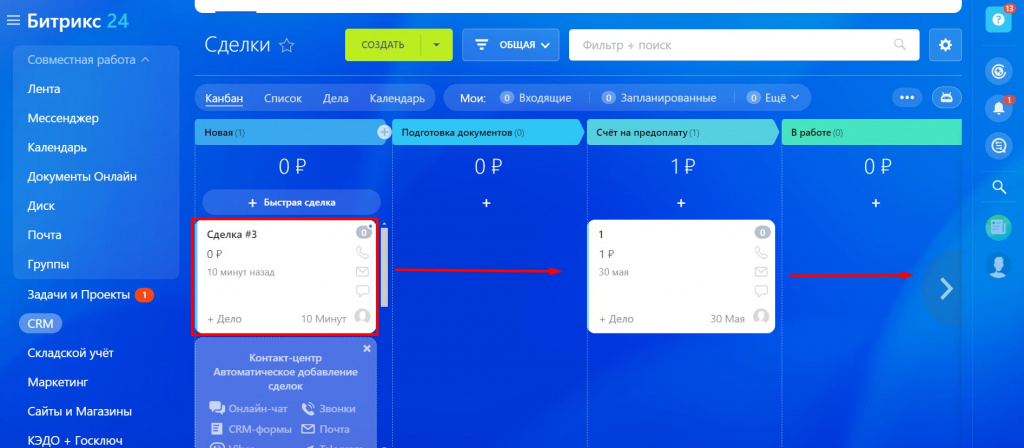
Но чаще всего стадию сделки меняют прямо в канбане через перетаскивание карточки.
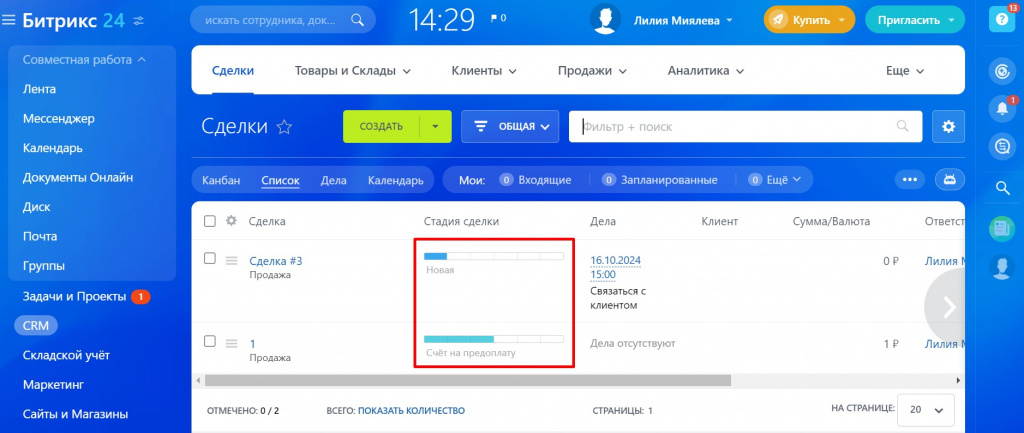
Если на портале настроено отображение сделок в формате списка, то для изменения стадии потребуется кликнуть на нужное значение на шкале рядом со сделкой.
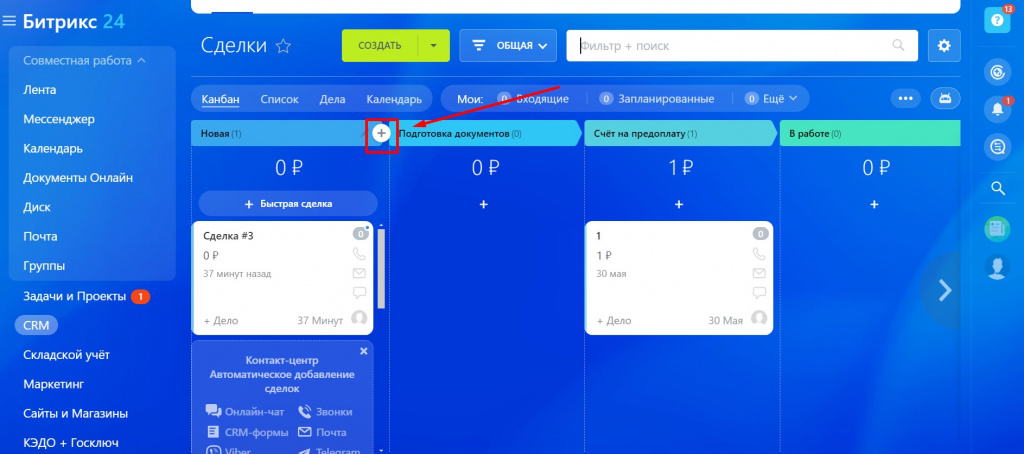
Если в базовом варианте нет нужных стадий, то их можно добавить. Для этого нужно зайти в раздел “CRM”, и в канбане между стадиями нажать на значок “+”.
Чтобы настроить автоматические сценарии для сделок, нужно зайти в раздел “CRM”, вкладка “Еще” — “Настройки” — “Настройки CRM”. В настройках нужно перейти “Роботы и бизнес-процессы” и выбрать пункт “Сделки”.
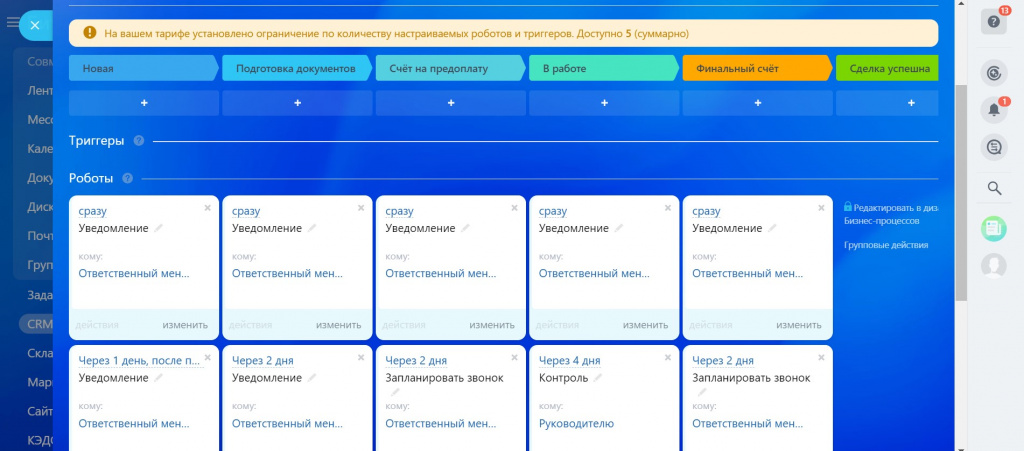
Здесь можно настроить автоматическую отправку уведомлений, планирование звонков и напоминаний. Можно воспользоваться уже готовыми триггерами или добавить свои через кнопку “Создать”.
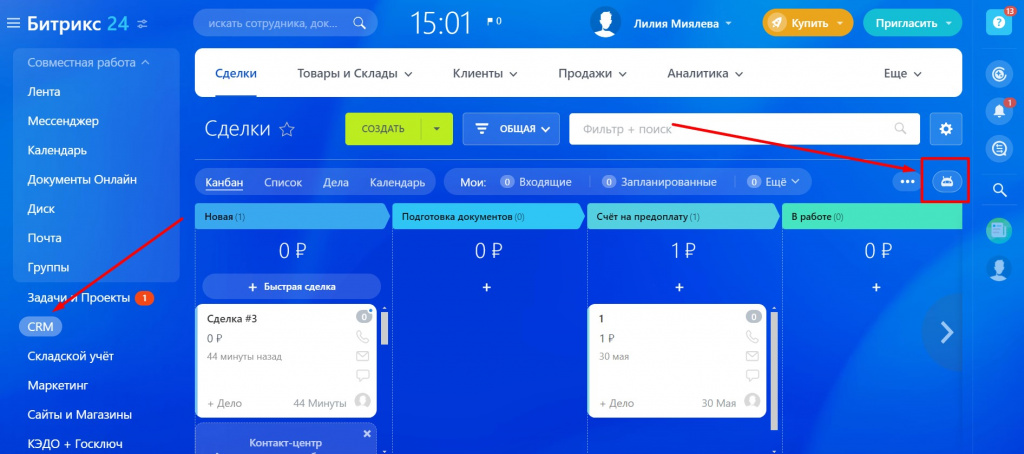
В этот раздел можно зайти и через рабочую панель “CRM” — с правой стороны нужно найти и кликнуть по значку робота.
Ключевые функции для управления сделками в Битрикс24:
Создание и редактирование сделок: пользователи могут создавать новые сделки и редактировать существующие.
Добавление этапов сделки: можно разделить сделку на несколько этапов, чтобы контролировать процесс выполнения задач.
Назначение ответственных лиц: пользователи могут назначать ответственных за каждый этап сделки.
Отслеживание статуса сделки: пользователи могут видеть текущий статус сделки (открыта, закрыта, выполнена) и историю изменений.
Уведомления о событиях: пользователи получают уведомления о новых задачах, изменениях в статусе сделки и других важных событиях.
Интеграция с CRM: сделки автоматически синхронизируются с CRM-системой, что позволяет отслеживать историю взаимодействия с клиентами.
Возможность экспорта данных: пользователи могут экспортировать данные о сделках в формате CSV или Excel для дальнейшей обработки.
Для того чтобы совершить массовые действия со сделками, необходимо в канбане или списке отметить галочками все нужные сделки.
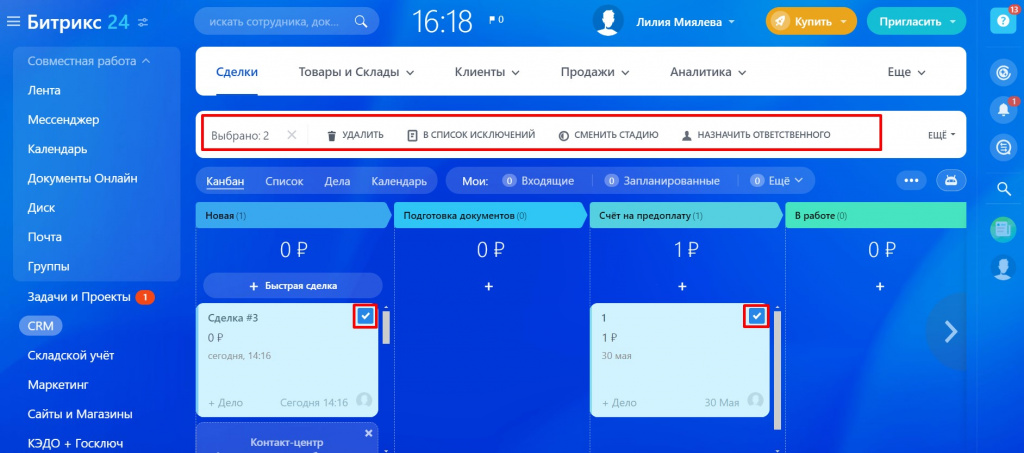
На верхней панели (выделена на скриншоте) можно выбрать действия для выделенных сделок.
Все сделки, которые еще не были завершены, отображаются на главной панели CRM в одном из трех вариантов: канбан, список или календарь. Первый способ отображения — канбан используется чаще всего, так как сразу видно информацию по всем сделкам и стадиям.
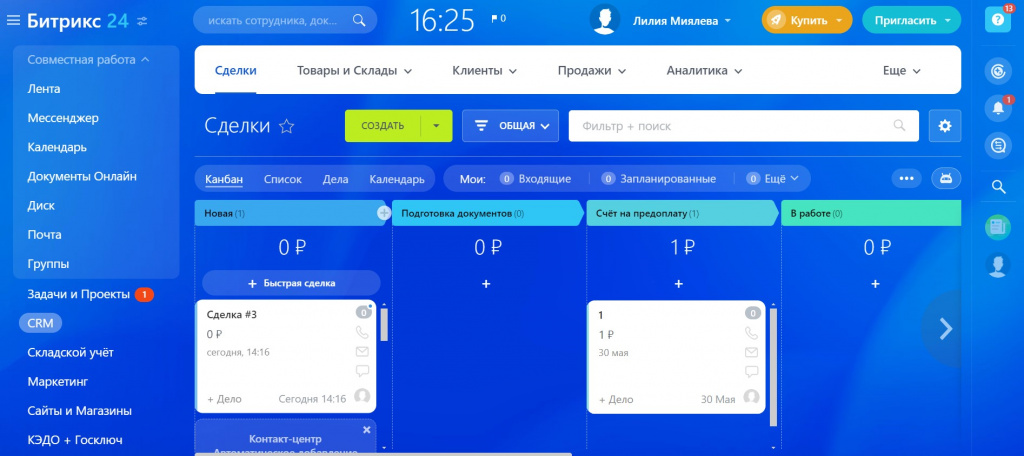
Также рабочее пространство со сделками можно отобразить в виде календаря.
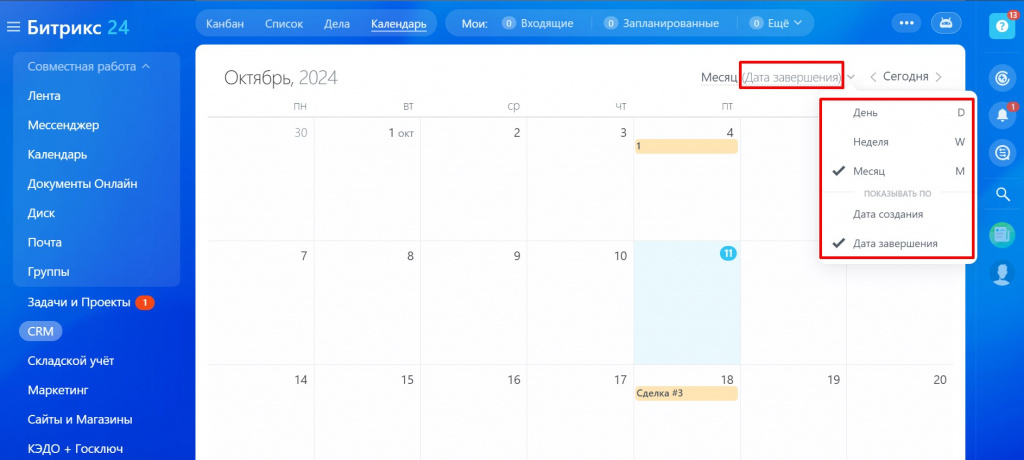
Можно отфильтровать сделки по дате создания или завершения. Это удобный формат, когда необходимо посмотреть все сделки на месяц.
Если на портале появляются несколько сделкой, которые относятся к одной сущности (лид, контакт, компания) их необходимо объединить, чтобы избежать дублей и ошибок.
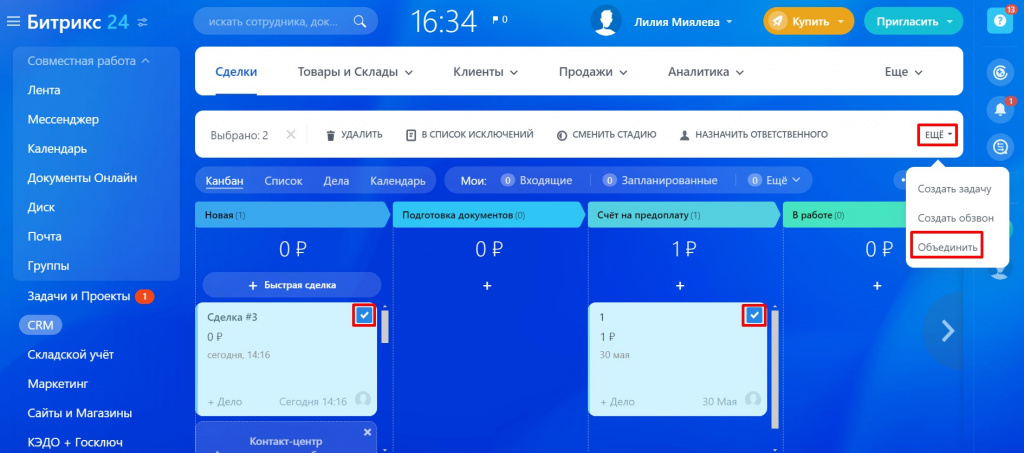
Для объединения сделок требуется отметить нужные карточки, кликнуть по вкладке “Еще” и в появившемся меню выбрать пункт “Объединить”.
Сделки, которые сорвались или в которые были добавлены неактуальные данные можно удалить.
Если в CRM настроен вид отображения карточек в формате списка, то для их удаления нужно нажать на бургер возле названия сделки и в открывшемся меню выбрать пункт “Удалить”.

В случае с канбаном некорректную сделку достаточно переместить в корзину путем перетаскивания.
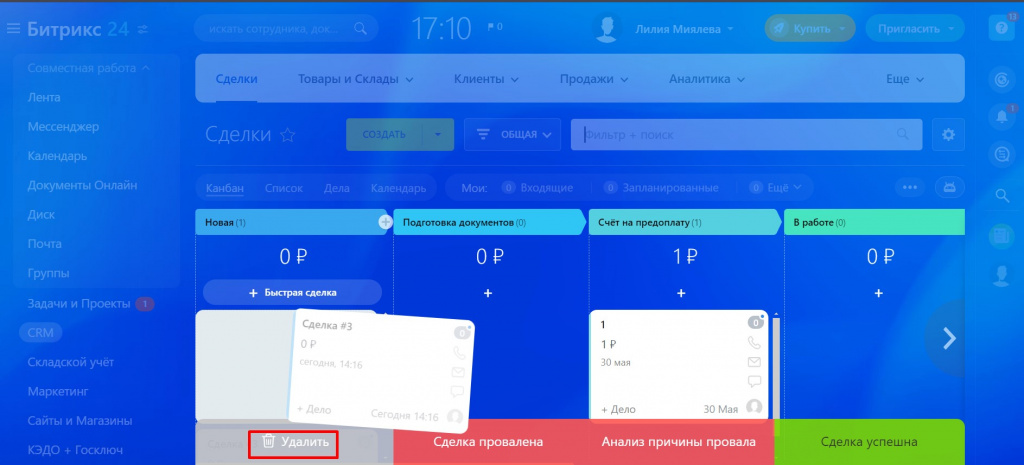
В Битрикс24 есть возможность возвращения удаленных операций через функцию корзины CRM. Элементы, которые были удалены из системы, не просто исчезают, а находятся в специальной зоне – корзине. Там их можно восстановить обратно в рабочую среду или же удалить безвозвратно. Чтобы переместиться в корзину, необходимо зайти в раздел “CRM”, выбрать вкладку “Еще” и кликнуть на пункт “Корзина”.
Создать и настроить сделки, а также доработать Битрикс24 под другие задачи не всегда целесообразно самостоятельно. Помочь с внедрением нового функционала поможет «Стоквелл», обращайтесь к нам по телефону в шапке сайта, либо с любой формы.
