и автоматизации
пн-пт с 9:00 до 18:00
Заказать звонок
Menu
Система непрерывно совершенствуется за счет добавления новых функций и улучшения уже имеющихся, а также повышения безопасности и стабильности. Именно поэтому важно ставить регулярные обновления «Битрикса24».

Битрикс24 – это отечественный программный комплекс для управления бизнесом. Он позволяет автоматизировать продажи товаров, услуг и процессов работы над проектами всей командой, обмениваться файлами и общаться в корпоративном защищённом мессенджере.
Система доступна в коробочной и облачной редакциях. Первая отличается от второй возможностью размещения на собственном сервере, доступностью исходного кода для доработки и редактирования и внутренним модулем обучения персонала. По остальным критериям обе версии идентичны и одинаково требуют регулярного продления.
Коробочная редакция устанавливается на подходящем стороннем хостинге или корпоративном сервере. Из-за этого развертывание Битрикса24 из коробки потребует дополнительных затрат. Кроме того, эта версия продается только по лицензии, действующей в течение года. Продление действующего тарифа коробки обходится в 30% от полной стоимости.
Облачная редакция находится на серверах компании Битрикс24, поддерживает интеграцию с внешними модулями и доступна через браузер или приложения для ПК и смартфонов. Сразу после регистрации облачный Битрикс24 доступен с полным функционалом на 30 дней, по истечению которых автоматически активируется бесплатная версия системы с некоторыми функциональными ограничениями (например, нет поддержки интернет-магазина и электронного документооборота).
Для возобновления работы в полноценной версии предлагается 4 тарифных плана с ежемесячным или ежегодным продлением.
Перед тем, как обновить коробочный Битрикс24 до последней версии, следует тщательно подготовить систему, чтобы не нарушать бизнес-процессы. Подготовить систему рекомендуется на тестовом сервере, а после проверки устанавливать апдейт целесообразнее всего в нерабочее время, например, в выходные или праздники, когда сервер минимально нагружен.
Так как служба обновления Битрикс24 в коробке модифицирует ядро, на котором он функционирует, рекомендуется создать резервную копию. Соблюдение обоих правил поможет защитить систему от утраты работоспособности, если при инсталляции апдейта произойдёт сбой.
При наличии большого количества данных, рекомендуется произвести резервное копирование на уровне сервера, что является должностной обязанностью системного администратора компании.
Важно! Если над функционалом коробочной версии производились доработки, то при обновлении весь кастомизированный функционал прекратить работать. Для сохранения функционала обратитесь для обновления к интегратору.
Примечание: облачные тарифы обновляются автоматически и не требуют дополнительного вмешательства. Однако, для сохранности системы лучше настроить регулярный бэкап данных.
Чтобы создать резервную копию, потребуется:
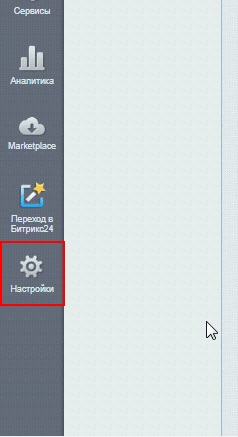
1. В веб-интерфейсе открыть «Настройки», нажав на значок шестерёнки в крайнем левом столбце.
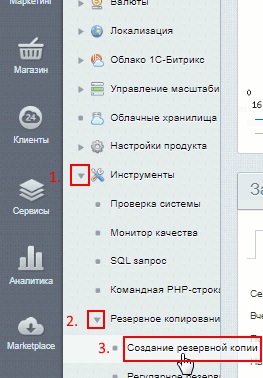
2. В соседнем списке последовательно развернуть пункты «Инструменты» и «Резервное копирование» кликом по треугольнику. Нажать на строку «Список резервных копий».
3. Для создания бэкапа нужно выбрать место сохранения (облако «Битрикса» или папка на сервере, где работает продукт), а затем щелкнуть по зеленой кнопке и дождаться завершения процесса.
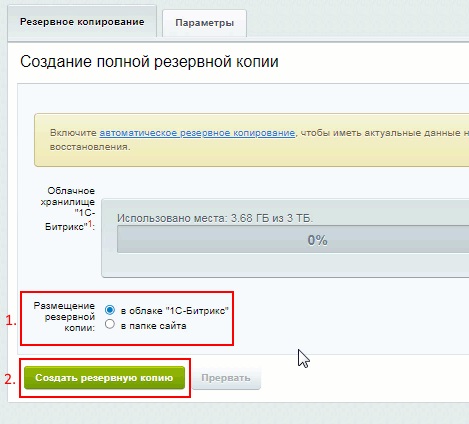
Также важно проверить систему, на которой запущен «Битрикс», на наличие свободного места в облаке с помощью соответствующего индикатора. Если имеется лицензия, то следует своевременно продлить её. Только после этого можно приступить к поиску и установке обновлений.
В этой системе можно и нужно обновлять не только ядро и клиенты для разных устройств, но также подключаемые приложения и модули через встроенный «Маркетплейс». Это обеспечит стабильную работу и совместимость со всеми имеющимися технологиями.
Для обновления ядра и модулей коробочной версии потребуется:
1. Перейти по адресу сервера, на котором размещён «Битрикс24».
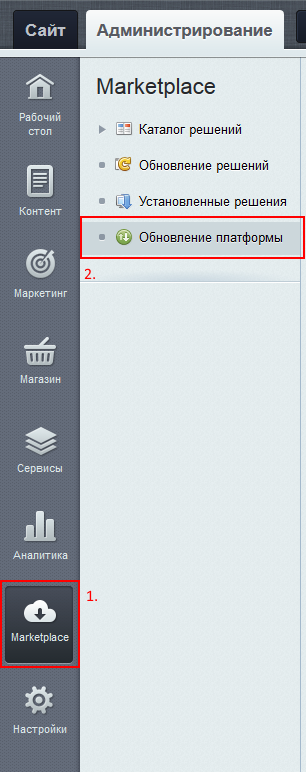
2. Нажать на вкладку «Администрирование».

3. В крайнем левом столбце щелкнуть по значку «Маркетплейса», а затем в расположенном рядом списке выбрать строку «Обновление платформы».
4. Если для ядра и модулей доступны обновления, то предложение по их установке появится в основной области окна. Если этого не произошло, надо проверить наличие новых версий вручную, щёлкнув по соответствующей кнопке на точечном фоне.
5. Для установки рекомендуемых обновлений «Битрикса24» нажать на одноименную кнопку. Также можно узнать, какие апдейты предлагаются, кликом по ссылке.

После завершения процесса следует проверить, правильно ли работают сайты на «Битриксе» и все ли рабочие сведения доступны в полной мере.
Обновляется автоматически, без участия администратора.
Все фиксы, улучшения, новые функции применяются на серверах разработчика.
Минимальные технические риски.
Что важно контролировать:
Следить за уведомлениями в интерфейсе о новых функциях.
После обновлений периодически просматривать важные настройки.
Читать релизные заметки на официальном сайте.
Бэкапы
Несмотря на автоматические обновления, рекомендуется настроить регулярное резервное копирование данных.
Требует ручного управления
Все обновления выполняются администратором или интегратором.
Требует доступа к серверу и панели администрирования Битрикс24.
Типы обновлений
Ядро системы — ключевые изменения, критические исправления.
Модули — функциональные улучшения отдельных компонентов.
Языковые файлы — обновления локализаций.
Приложения (из Маркетплейса) — обновляются отдельно.
Подготовка перед обновлением
Проводить обновление на тестовом сервере, затем на боевом.
Выполнять обновления в нерабочее время (выходные / поздний вечер).
Проверить наличие активной лицензии, свободное место на сервере и в облаке, работоспособность всех модулей.
Обязательное резервное копирование
Рекомендуется создать бэкап средствами Битрикс24.
При больших объёмах данных — делать бэкап на уровне сервера.
Важная причина: обновление модифицирует ядро системы.
Риски
При наличии доработок (кастома) — обновление может частично или полностью нарушить функционал.
При ошибках обновления возможна потеря работоспособности.
Рекомендуется выполнять обновление через интегратора.
Для более удобной работы в Битрикс24 рекомендуется поставить приложение на компьютер, ноутбук или мобильное устройство. Обновления клиента выпускаются регулярно для всех доступных платформ и содержат исправления, направленные на усиление безопасности и поддержку новых функций. Порядок установки апдейта различается в зависимости от операционной системы.
Перед тем, как обновить десктоп-приложение Битрикс24» \ на компьютере, следует узнать, доступна ли более свежая версия. Чтобы сделать это на Windows, потребуется:
1. Щёлкнуть правой кнопкой мыши по значку приложения в правой части панели задач. Появится окно Битрикс24.Диска.
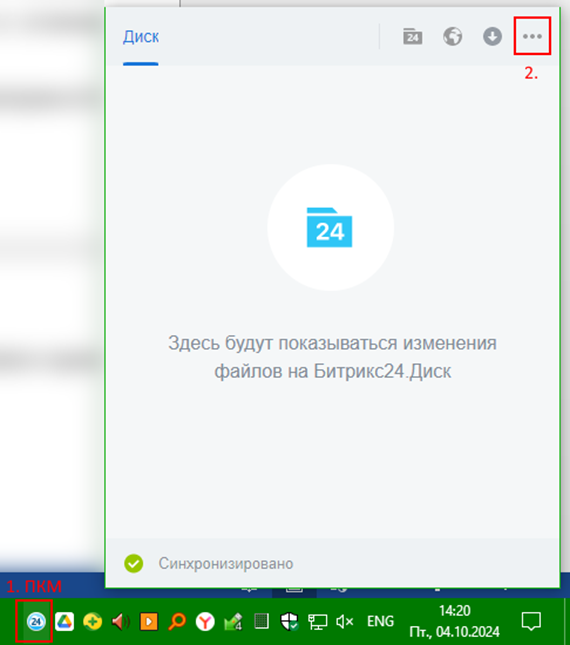
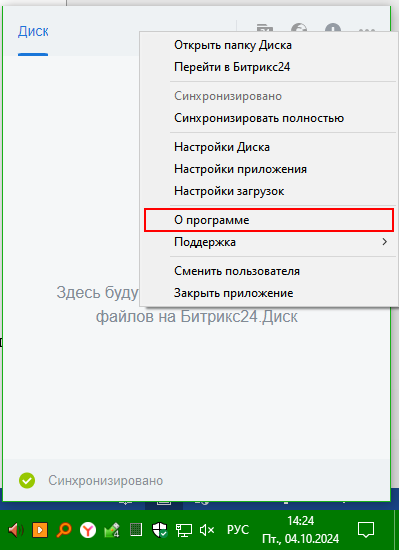
2. Кликнуть левой клавишей по кнопке с 3 точками (пункт 2 на скрине выше). Выбрать в меню пункт «О программе».
3. В появившемся окне нажать на кнопку «Проверить обновления».
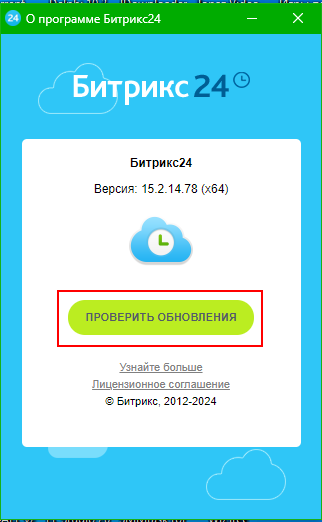
4. Если апдейт доступен, то появится надпись с номером новой версии и кнопка для скачивания апдейта. После закачки откроется exe-файл установщика. Обновление инсталлируется так же, как при «чистой» установке «Битрикса». Когда обновление инсталлируется, клиент перезапустится. Если необходимо, то следует повторно авторизоваться.
5. Если обновление отсутствует, то появится соответствующее сообщение.

Проверка наличия обновлений клиента «Битрикса24» для купертиновской ОС осуществляется проще, чем на Windows. Надо вывести окно мессенджера или ленты на передний план. После этого кликнуть по пункту «Битрикс24» справа от «яблока» в верхнем меню и выбрать элемент «Проверить обновления».
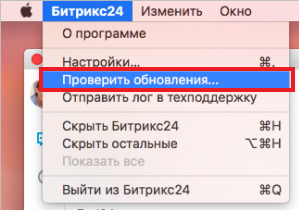
Если доступна более свежая версия, то появится окно с подробными примечаниями к выпуску. Чтобы установить её, следует нажать крайнюю справа синюю кнопку.
В завершении хотелось бы заметить, что обновление системы довольно простая и при этом полезная вещь. Регулярно устанавливая новые версии и сохраняя все данные вашей работы вы сможете усовершенствовать свой рабочий процесс за счёт улучшения и упрощения жизни сотрудников.
