и автоматизации
пн-пт с 9:00 до 18:00
Заказать звонок
Menu
Система Битрикс24 помогает развивать бизнес как индивидуальным предпринимателям, так и крупным предприятиям. В составе имеются инструменты, которые обеспечивают управление продажами и бухгалтерией, а также коммуникацию между сотрудниками.

Чтобы задействовать больше возможностей системы, чем предусмотрено по умолчанию, необходимо тщательно разобраться, как выполнить настройку Битрикса24 самостоятельно. Эта процедура поможет собрать виртуальный штат сотрудников, наладить каналы связи и запустить продажи.
Либо можете доверить все это нашей команде профессионалов, будем рады помочь.
Чтобы начать работу в этой системе, потребуется зарегистрироваться. После этого будут доступны все базовые возможности, включенные в бесплатный тариф. Для более удобной работы с Битриксом на ПК, а также для созвонов и обмена файлами рекомендуется установка бесплатного официального приложения.
Этот процесс не вызовет особых сложностей у деловых людей, имеющих электронную почту в Яндексе или аккаунт во ВКонтакте или Mail.Ru. В качестве дополнительных способов авторизации на портале Битрикс24 используются учётные записи от Майкрософта (Live ID) и «Сбербанк Бизнес Онлайн».
Чтобы пройти регистрацию, потребуется:
Перейти на страницу https://www.bitrix24.ru/?p=1034710.
Ввести свой адрес электронной почты в соответствующее поле.
Щелкнуть по большой светло-зелёной кнопке «Начать бесплатно». Поставить две галочки над ней необязательно.

После этого будет автоматически создана новая страница на портале bitrix24.ru, адрес которой начинается с b24-....
На указанный при регистрации адрес электронной почты придёт письмо со ссылкой для подтверждения.
На открывшейся странице нужно провести начальную настройку Битрикс24 самостоятельно, для чего следует кликнуть по синей кнопке продолжения.
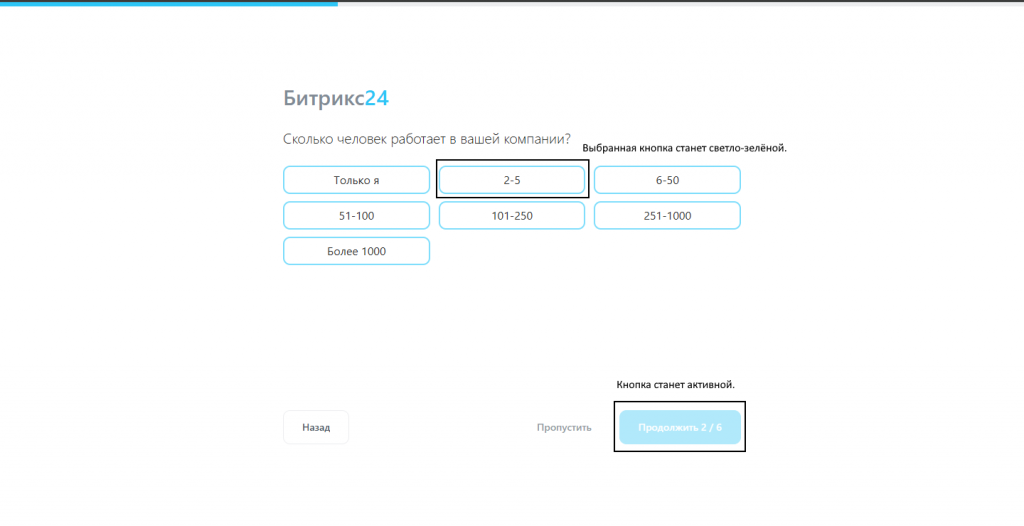
На первом этапе следует указать, сколько человек в компании, планирующей пользоваться Битриксом. При клике по желаемой кнопке она станет светло-зелёной. Это и другие действия следует подтверждать щелчком по кнопке «Продолжить».
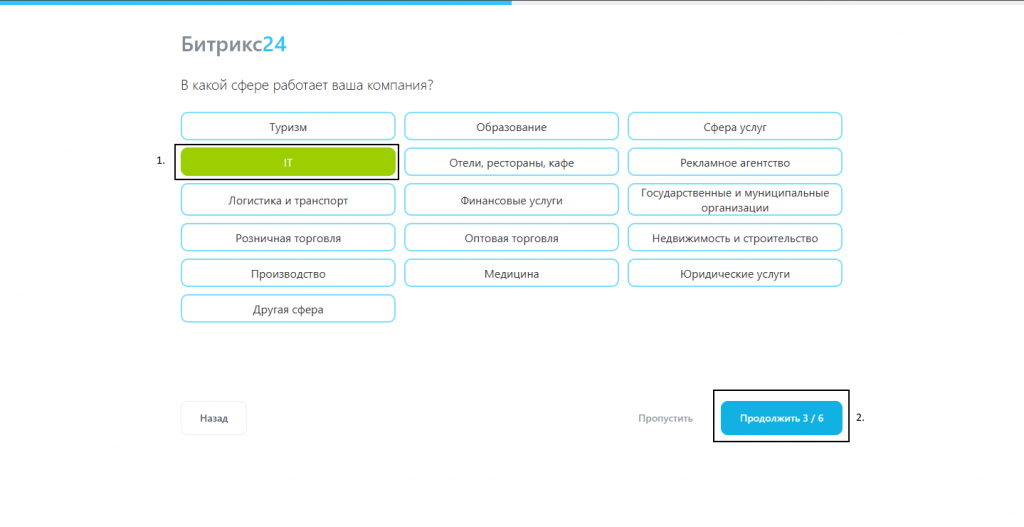
Выбрать сферу деятельности компании.
Указать свою роль в компании.
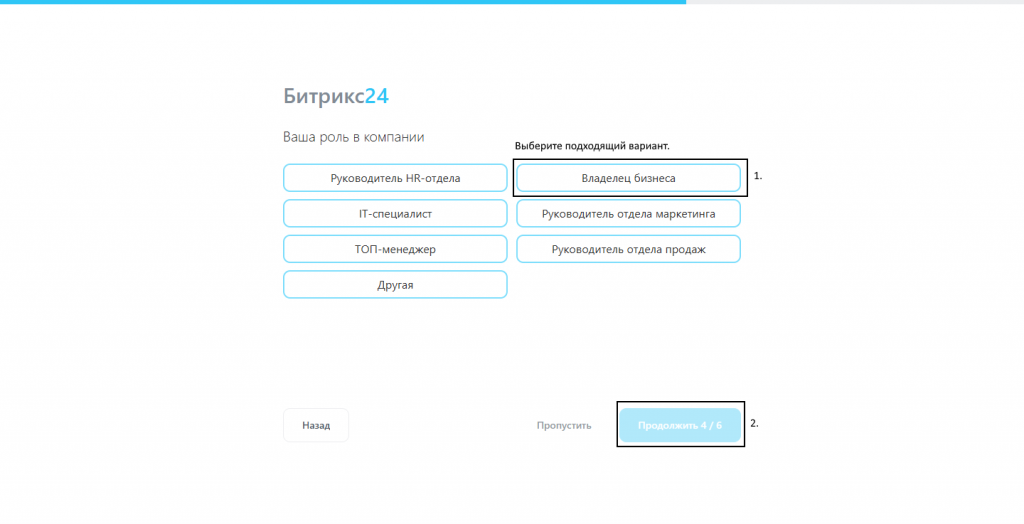
Если в двух предыдущих шагах выбрать пункт «Другая (сфера)», то можно указать собственные варианты в появившихся полях.
На последнем этапе при желании указать, какие функции и инструменты «Битрикса24» компания планирует использовать в первую очередь. Этот выбор можно осуществить позже.
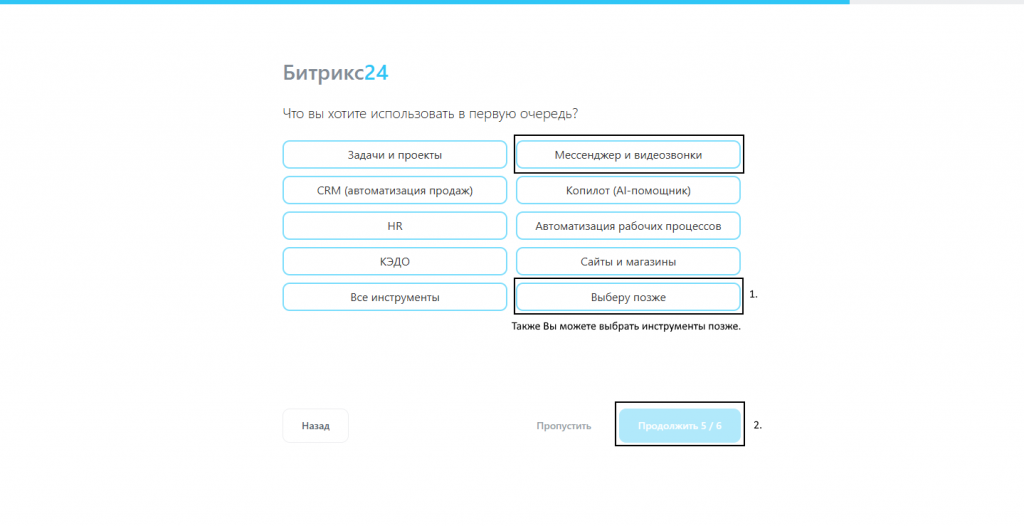
Когда все этапы первоначальной настройки Битрикс24 самостоятельно будут пройдены, станет доступна кнопка «Начать работу». После клика по ней появится главная страница нового профиля.
Когда профиль будет создан, нужно присоединить к нему сотрудников, работающих в одной команде, например, в магазине, парикмахерской или мастерской по ремонту гаджетов. Это даст всем коллегам такие преимущества, как:
текстовое, голосовое и видеообщение в едином мессенджере;
обмен файлами с помощью защищённого облака;
совместная постановка задач и проведение сделок купли-продажи;
назначение встреч в удобное для всех время.
Добавить сотрудников можно как в веб-версии «Битрикса24», так и в приложении для ПК. Порядок действий таков:
В приложении или на сайте нажать на голубую кнопку «Пригласить».
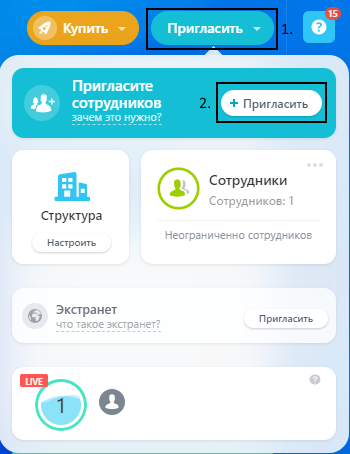
Во всплывшем меню щелкнуть по кнопке с плюсиком и тем же названием.
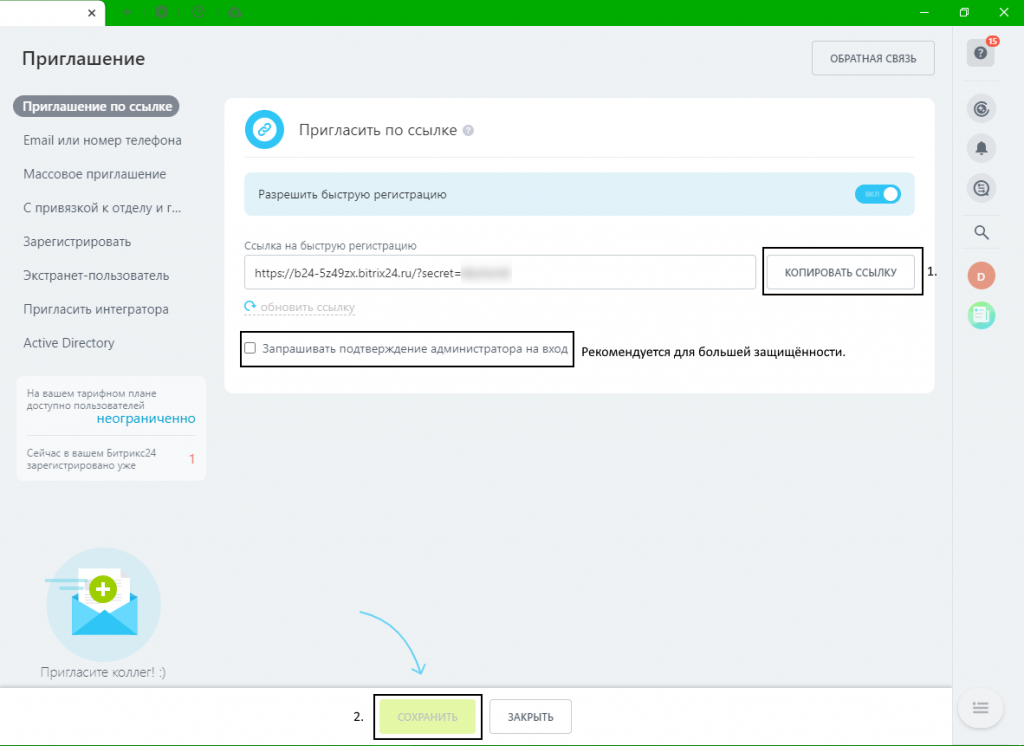
В появившемся окне станет доступна ссылка для быстрого приглашения сотрудников, которую можно отправить через любой мессенджер (используя кнопку копирования) или же физически набрать на гаджете коллеги. Для повышения безопасности рекомендуется активировать вход по подтверждению администратора. После внесения изменений будет активна кнопка «Сохранить».
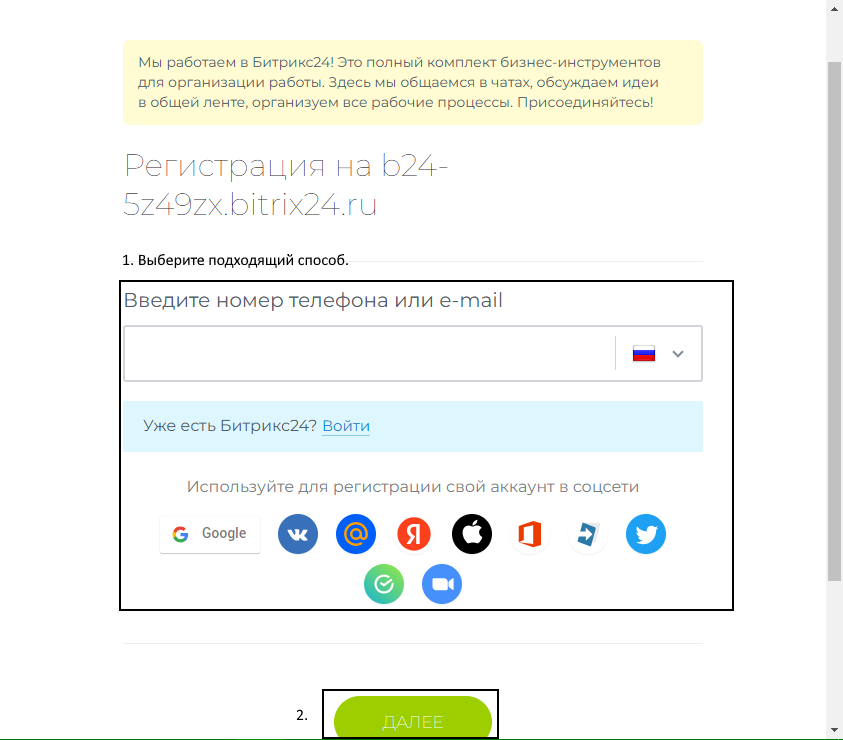
Если сотрудник перейдёт по пригласительной ссылке, то увидит окно, где будет доступно много способов авторизации, в том числе с помощью существующего аккаунта в Битрикс.
В приложении также можно разослать приглашения по номерам телефона или адресам электронной почты, в том числе массово и с привязкой по отделам. Для удобства можно указать имена и фамилии будущих членов компании.
По умолчанию в бесплатной лицензии доступны 3 основных подразделения – бухгалтерия, отдел маркетинга и рекламы, а также отдел продаж. Структура компании отображается в виде наглядной схемы по нажатию на соответствующую строку в главном меню Битрикс.
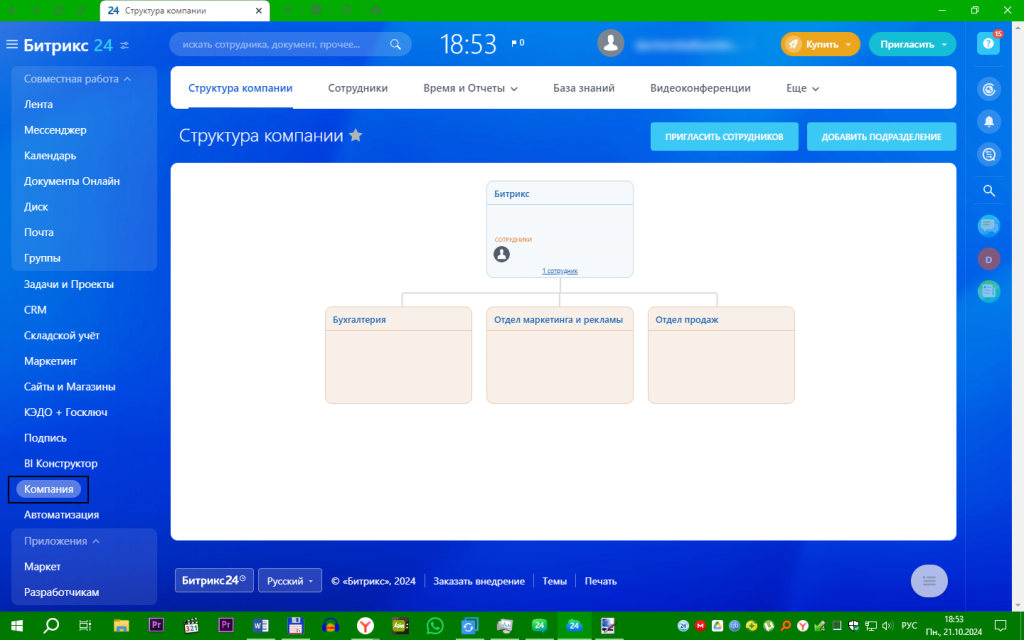
Дочерние подразделения можно добавлять и удалять в соответствии с видом деятельности компании. Для этого потребуется навести курсор мыши на строку с названием отдела, после чего возле правого края появятся кнопки для управления.
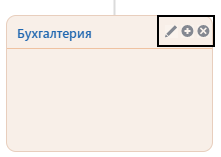
По клику на значке карандаша откроется окно, в котором можно изменить название отдела и выбрать его руководителя. Эта же панель, позволяющая добавить новое подразделение и указать привязку, появится при нажатии на «+». Заголовок окна и подпись на кнопке подтверждения будет меняться соответственно.
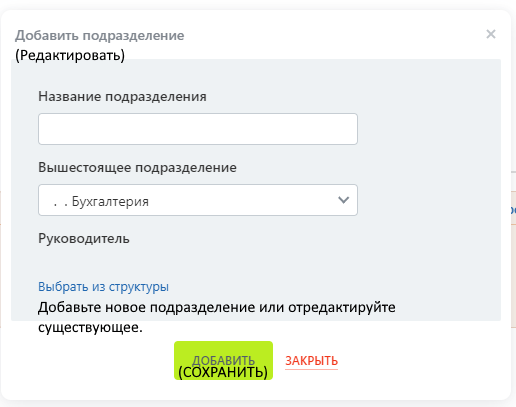
Когда настройка Битрикс24 для компании будет завершена, следует добавить руководителей и сотрудников. Для этого в приведенном выше окне щелкнуть по ссылке «Выбрать из структуры» и указать на нужный объект в списке. После этого сохранить изменения. При необходимости сотрудников можно переводить с одного отдела в другой простым перетаскиванием.
Битрикс24 обладает богатыми коммуникационными возможностями. Можно организовать общение внутри компании через встроенные мессенджер и «облако», а также подключить каналы связи с клиентами и поставщиками.
Доступ к контакт-центру, объединяющему все доступные методы коммуникации, осуществляется через модуль CRM следующим образом:
В левом столбце нажать на строку CRM.
Навести мышь на вкладку «Клиенты».
Из выпадающего списка выбрать опцию «Контакт-центр».
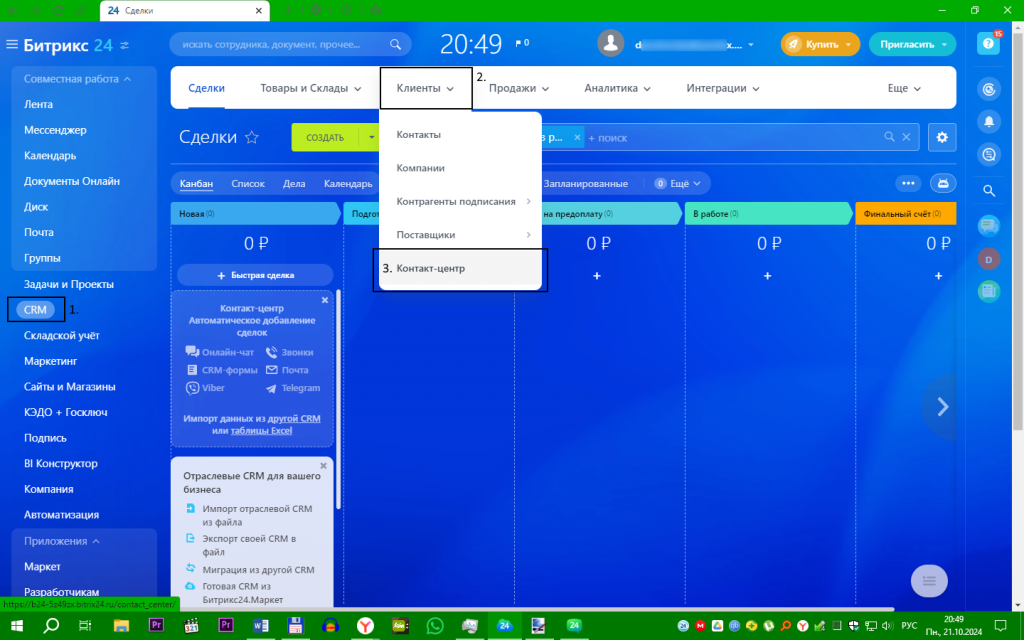
В появившемся окне можно подключить телефонию, электронную почту и другие актуальные каналы связи.
Битрикс24 имеет собственную службу телефонии, которая позволяет арендовать номер для оперативной связи с заказчиками и клиентами. Сведения о всех звонках (включая запись голоса и подробности о сделке) сохраняются в модуле детализации. На выбор предлагаются номера с префиксом 8-800, а также с городскими кодами (495, 812 и т. д.). Эта служба включена во все платные тарифы системы.
Настройка CRM «Битрикс24» для подключения телефонии осуществляется в несколько этапов:
Загрузка подтверждающих документов.
Пополнение баланса телефонии.
Выбор номера.
Первый этап является обязательным требованием по закону, чтобы номер был закреплен за физлицом – руководителем компании. Чтобы отправить документы для настройки телефонии в этом случае, потребуется:
Открыть «Контакт-центр», как описано выше.
Щелкнуть по кнопке «Телефония».
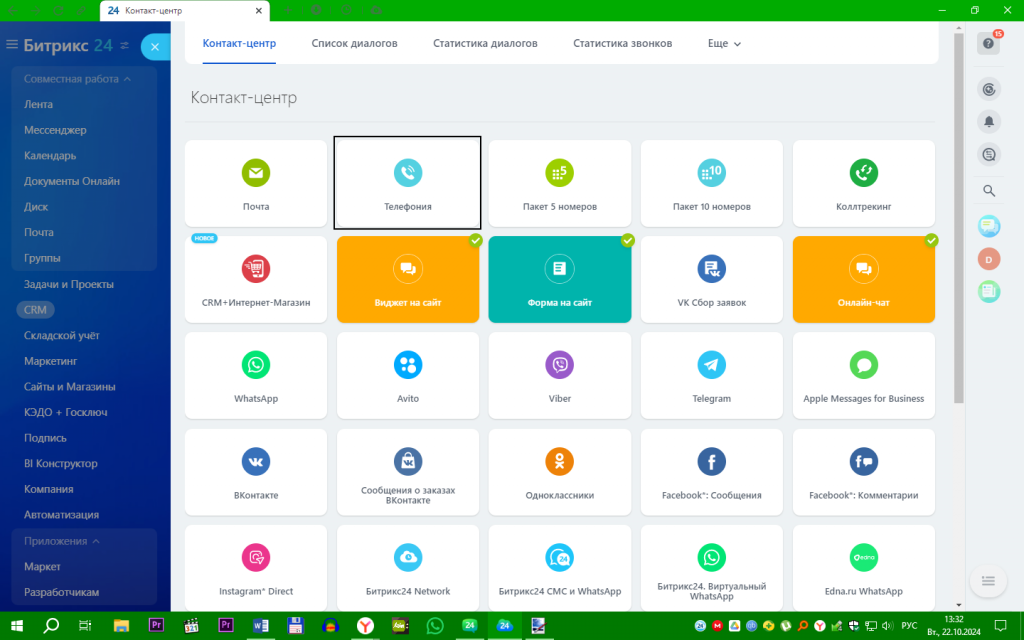
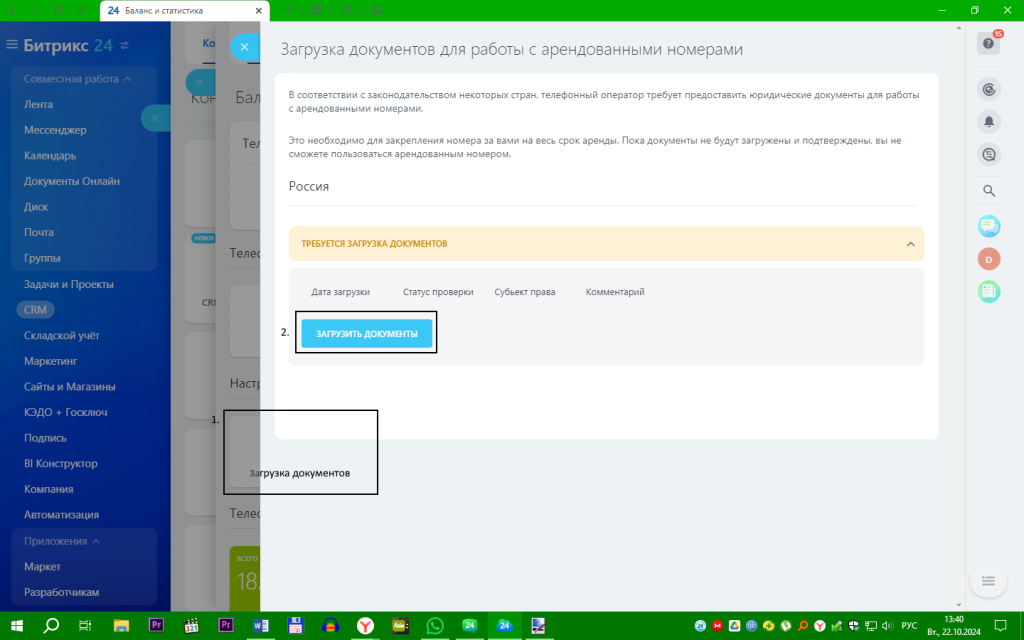
Нажать на кнопку «Загрузка документов». Появится пояснительное окно, в котором кликнуть на «Загрузить документы».
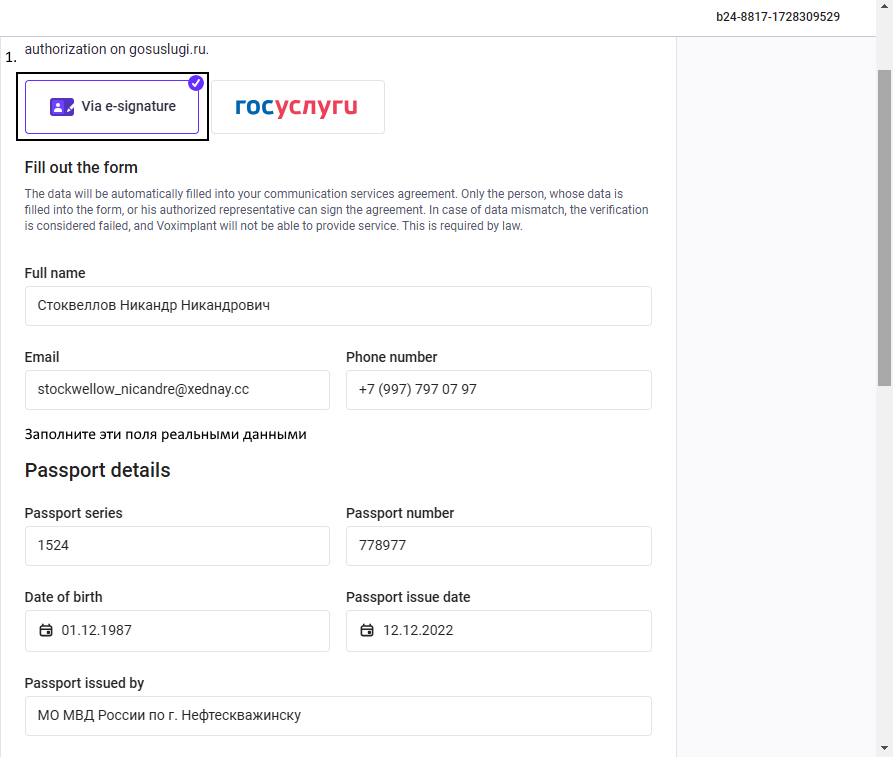
Откроется сайт оператора VoxImplant, который поставляет номера для «Битрикса24». Выбрать наиболее подходящий вариант подтверждения личности: через «Госуслуги» или электронную подпись.
В случае с первым вариантом следует войти в свой аккаунт на «Госуслугах» по нажатию соответствующей кнопки. После предоставления доступа, поля с личными данными заполнятся автоматически сведениями из Единой системы идентификации. Останется только поставить галочку, чтобы принять оферту, и нажать на кнопку принятия.
Чтобы подтвердить личность с помощью электронной подписи на сайте VoxImplant, потребуется:
Заполнить все поля.
Отсканировать первую страницу своего российского паспорта, а также «прописку» и перетянуть файлы в соответствующие области. Это нужно для проверки правильности личных данных.
Зайти на сайт https://voximplant.ru/documents и скачать оттуда «Договор об оказании услуг связи» и «Заказ к договору».
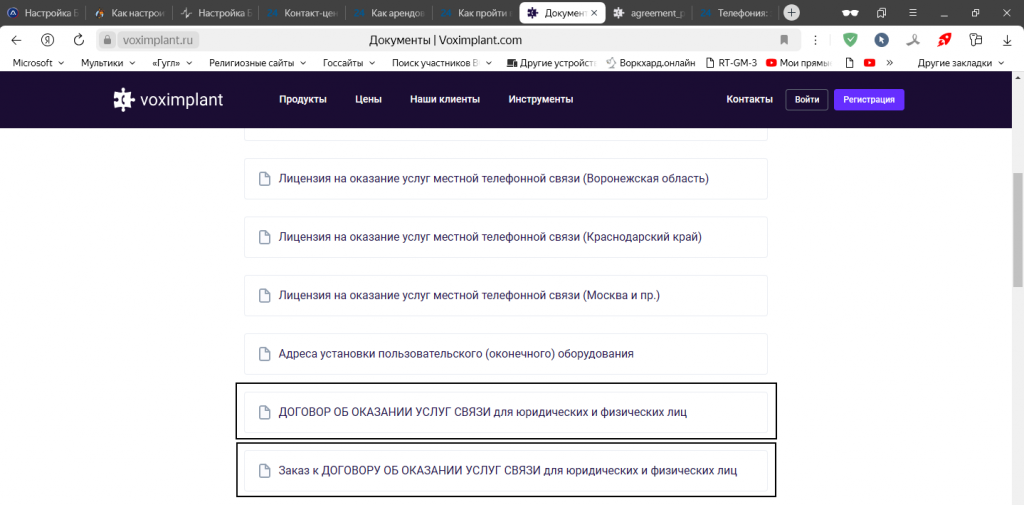
Распечатать файлы и заполнить поля, выделенные жёлтым.
Отсканировать подписанные договор и заказ.
На сайте VoxImplant нажать на кнопку «След. шаг» и прикрепить упомянутые документы.
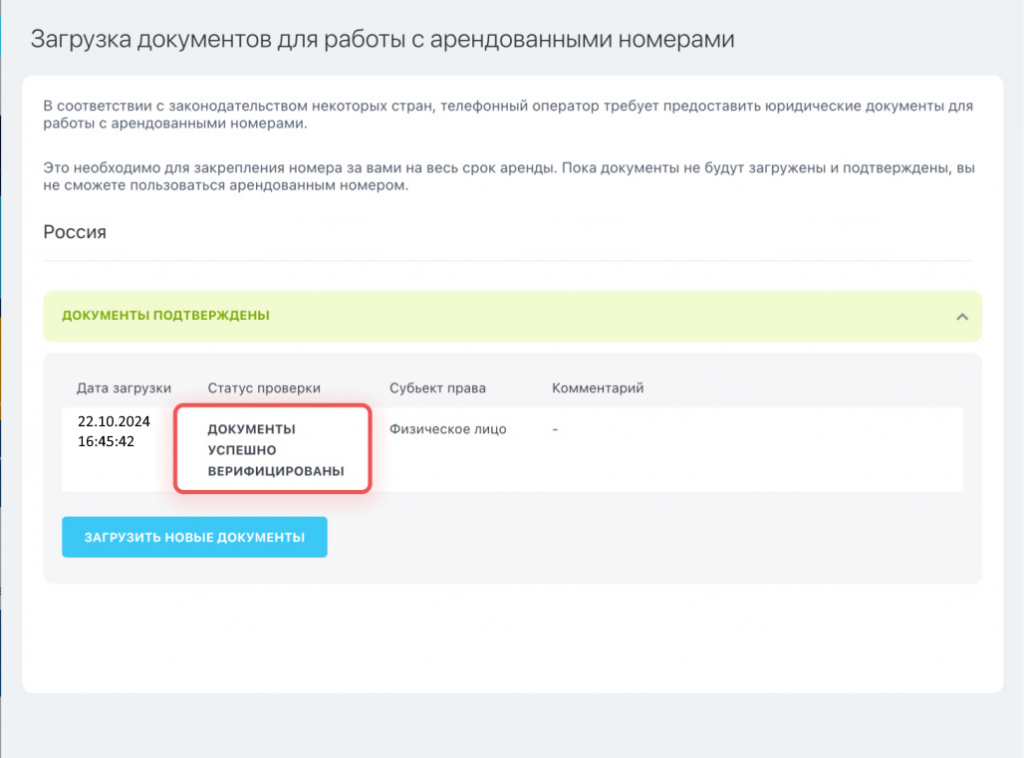
Если всё сделано правильно, то в настройках Битрикс24 появится строка с сообщением о том, что документы успешно проверены.
Затем надо заплатить за аренду номера. Для этого в окне подключения телефонии нажать на кнопку «Пополнить» и внести сумму в платёжном кабинете VoxImplant.
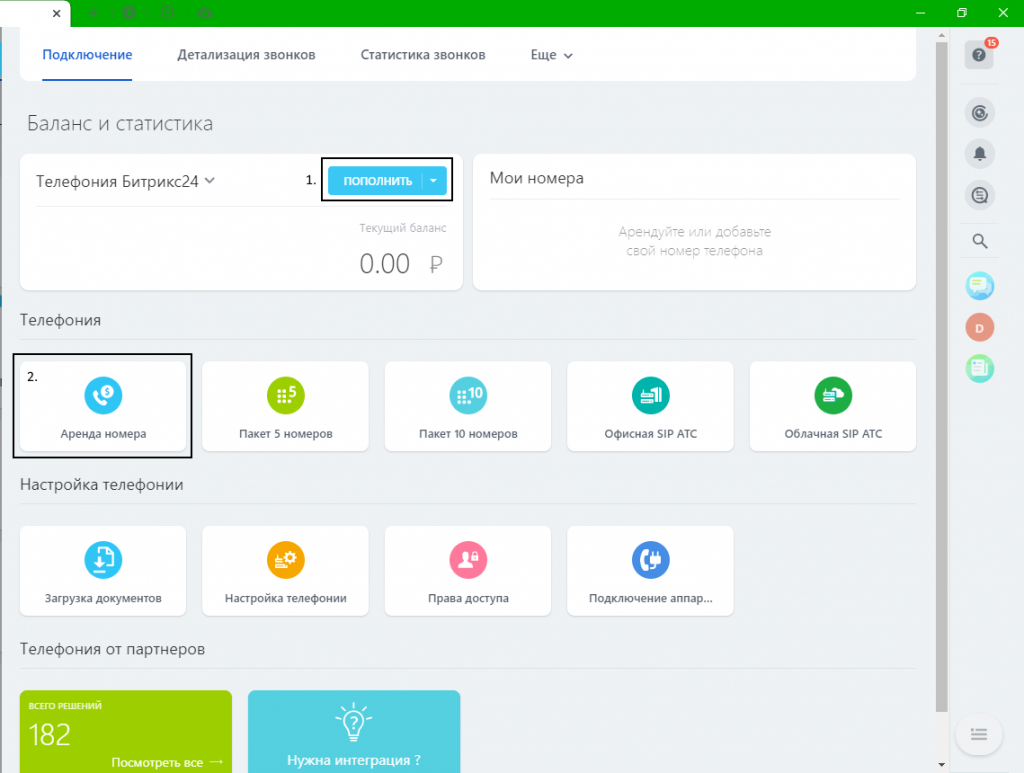
Чтобы арендовать номер, нужно нажать на соответствующую кнопку в окне «Телефония», а затем выбрать страну, тип и категорию. После этого появится список из нескольких вариантов. Следует выбрать подходящий номер галочкой и щёлкнуть по кнопке «Арендовать». В случае с красивым городским номером также нужно единоразово заплатить за подключение.
Общаться с клиентами можно прямо в браузерной версии Битрикс24 или в приложении. К настольному ПК нужно подсоединить гарнитуру или колонки с микрофоном.
Битрикс24 также позволяет общаться с клиентами через распространённые мессенджеры (WhatsApp, Viber, Telegram и Apple Messages для бизнеса). Вся переписка сохраняется у оператора в этой CRM-системе. А пользователи могут перейти к общению через виджет на сайте компании, развёрнутом средствами Битрикса, или в приложении мессенджера.
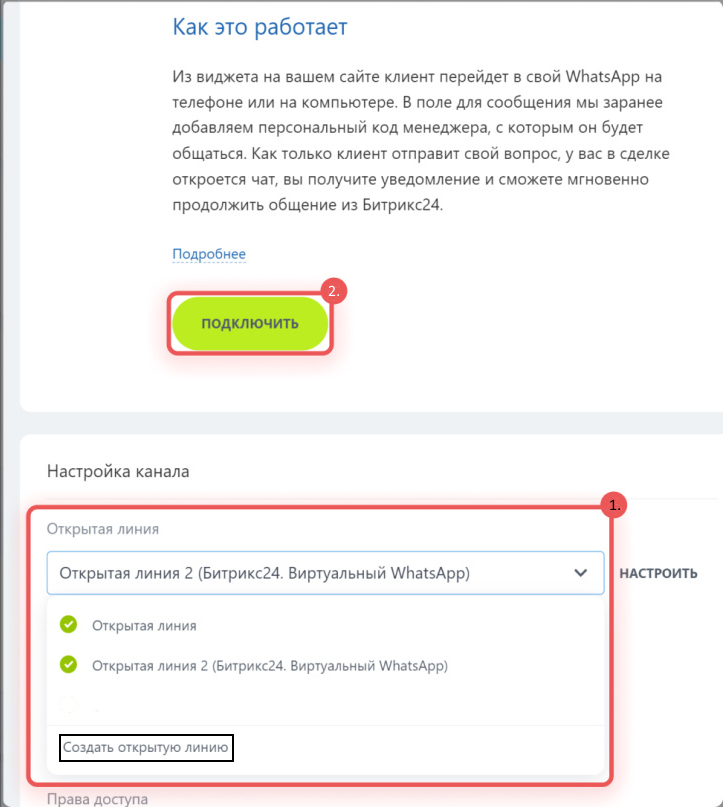
Для сбора сообщений используется открытая линия, к которой можно подключить только один канал любого вида (WhatsApp и т. д.). Её можно создать во время привязки мессенджера к Битриксу. Вот, как это сделать на примере «Ватсапа»:
В «Контакт-центре» нажать на карточку «Виртуальный WhatsApp». Этот способ не требует регистрации компании на сайте мессенджера и хорошо работает в России.
Создать новую открытую линию или выбрать существующую.
Нажать на зелёную кнопку «Подключить».
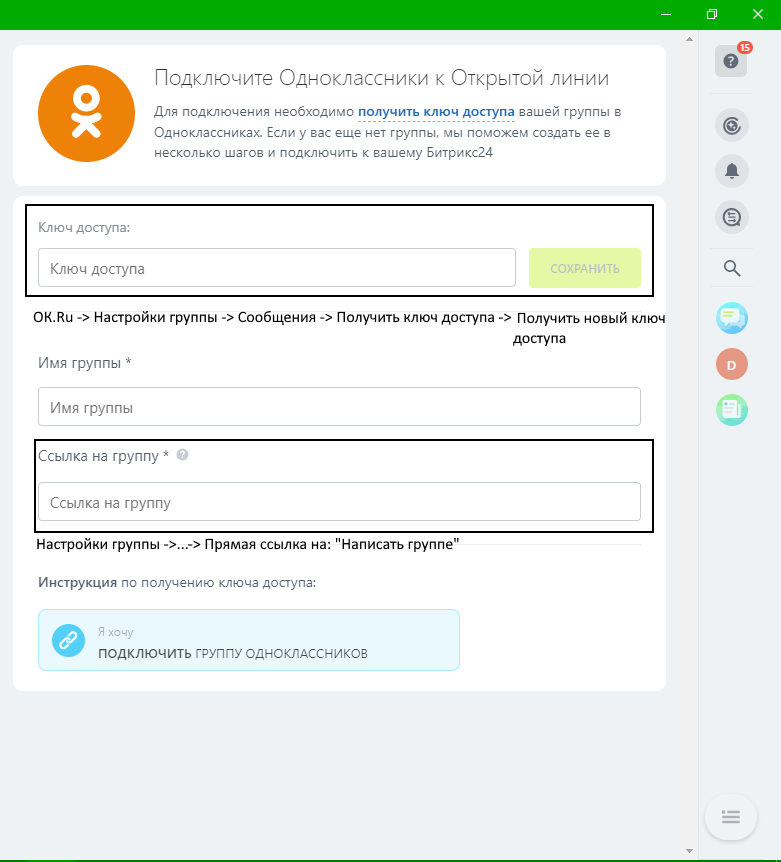
Подключение соцсетей ВКонтакте и Одноклассники доступно на бесплатном тарифе и осуществляется путем входа в аккаунт, к которому привязано открытое сообщество или личная страница. В первом случае надо дать доступ приложению Bitrix24 Open Channels к группе. В Одноклассниках также надо получить ключ доступа в дополнительных настройках соцсети, а затем ввести его, а также название паблика и ссылку для прямой связи в соответствующие поля.
«Битрикс» позволяет прямо в своём интерфейсе читать и отправлять почту через распространённые сервисы, включая «Яндекс» и Gmail. При этом все письма, связанные с задачами, хранятся дольше остальных. Присоединить ящик можно на любой платной лицензии Битрикса24 несколькими способами:
OAuth/XAuth (безопасный метод). Поддерживает Яндекс.Почту, «Мэйл.ру» и Gmail.
По логину и паролю. Поддерживает Outlook и Exchange.
Добавить внешнюю корпоративную почту.
В любом случае для присоединения электронной почты необходимо:
Открыть «Контакт-центр» и нажать на самую первую кнопку в списке.
Во всплывшем окне выбрать желаемый почтовый сервис.
Нажать кнопку «Авторизация».
В открывшемся браузере ввести данные от почтового ящика. Если необходимо, разрешить «Битриксу» доступ к e-mail.
Вернуться в приложение Bitrix и нажать на «Подключить».
В случае с корпоративной почтой надо указать адреса серверов IMAP и SMTP, а также e-mail-адрес, логин и пароль.
Этот модуль позволяет продавать услуги и товары через чат на сайте или в мессенджере (WhatsApp и т. д.). Благодаря поддержке распространённых способов (СБП, ЮКасса и RoboKassa) деньги гарантированно дойдут по продавца и отразятся в списке сделок.
Перед тем, как подключить центр продаж, следует вначале запустить интернет-магазин в Битрикс24 и заполнить онлайн-витрину. После этого надо создать шаблон «Продажи в чатах». Он станет доступен после того, как покупатель перейдёт в Битрикс-магазин, отправит сообщение в открытую линию посредством виджета и заполнит форму со своими контактными данными.
Чтобы настроить продажи в чате, потребуется:
Перейти в переписку по открытой линии с использованием приложения «Битрикс24 для общения». Нажать на кнопку «Продажи в чате».
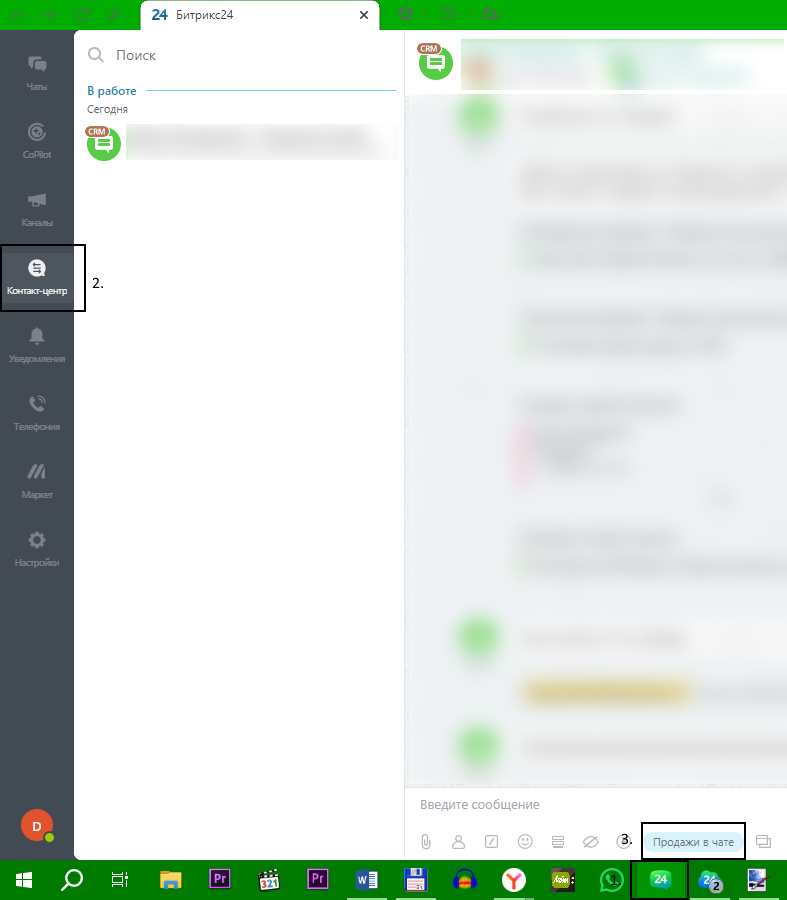
Выбрать товары для оплаты или поручить выбор клиенту (он получит их список с ценами).
Подключить платёжную систему.
Подключить онлайн-кассу, чтобы получать чек и отправлять отчётность в Налоговую службу.
Указать, нужна ли доставка товара.
Указать, на какую стадию продвинется сделка после оплаты.
Отправить новые данные.
Во избежание трудностей выполнение всех этих этапов рекомендуется поручить профессиональному интегратору.
Воронка продаж – это набор конкретных действий в сделке (например, от подготовки документов до выставления конечного счёта). С помощью этого механизма можно разделять направления деятельности, чтобы эффективнее вести торговлю.
В каждом «Битриксе» есть стандартная «общая» воронка продаж с типовыми стадиями (подготовка документов, предоплата сделки, работа над ней, окончательный счёт, завершение). Для удобства предусмотрены 3 категории действий:
«В работе» – не более пяти пунктов.
«Успех» – один очевидный пункт.
«Неуспешно» – два пункта.
Воронки могут соединяться между собой туннелями. Это позволяет, например, после заказа товара сразу оформить его доставку, куда укажет покупатель.
Чтобы настроить воронку по своим потребностям, следует:
В главном выбрать пункт CRM, затем нажать на кнопку «Общая» и кликнуть по пункту «Воронки и туннели продаж».
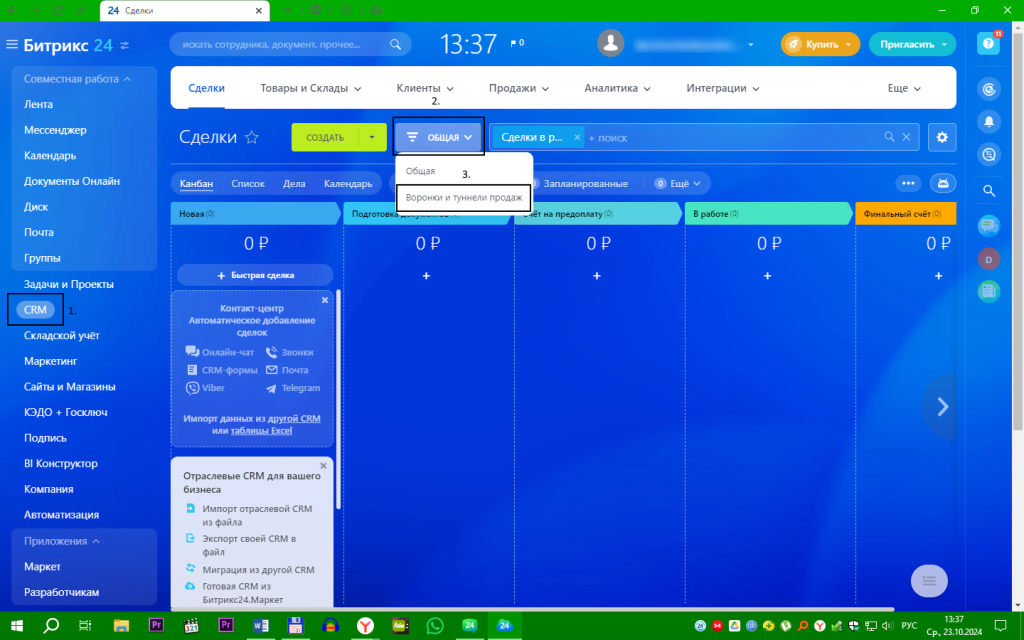
В открывшемся редакторе навести указатель на стадию в виде пятиугольной стрелки и нажать на значок карандаша.

Теперь можно переименовать пункт, изменить цвет заливки или удалить стадию (кликом на значок крестика). В последнем случае надо подтвердить намерение.
Все изменения сохраняются автоматически. На платных тарифах можно добавлять и соединять несколько воронок.
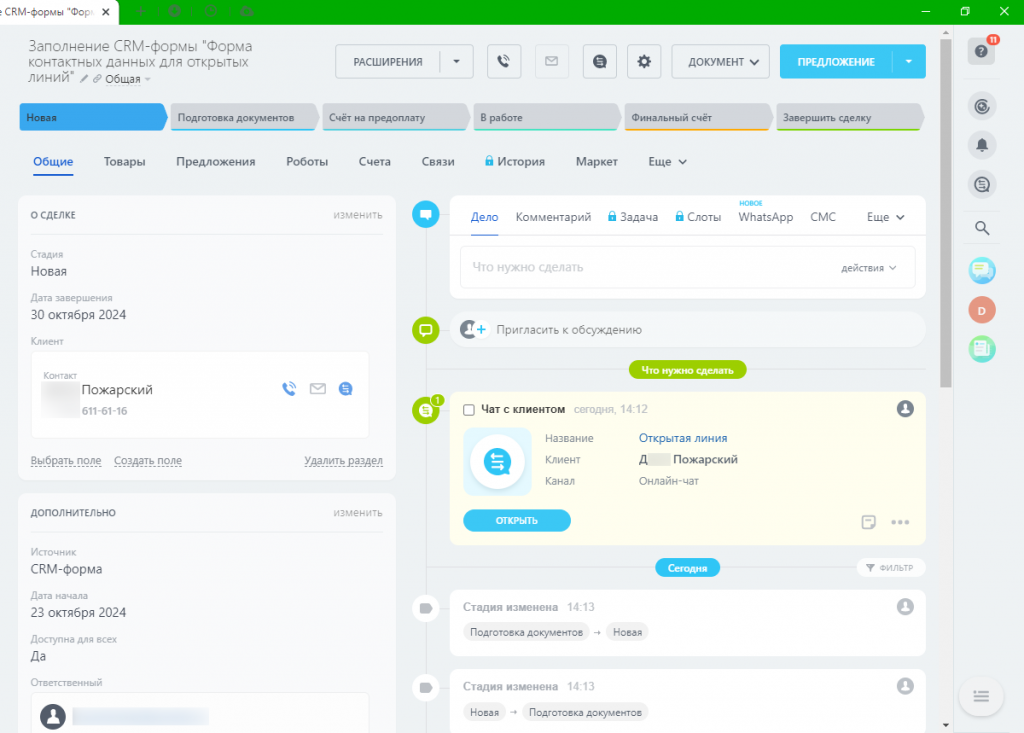
CRM-карточка в Битрикс24 состоит из двух частей. В левой находятся сведения о сделке, а в правой – вертикальная шкала времени, отражающая все действия. Вид CRM-карточки можно настраивать путем перемещения и удаления разделов, а также с помощью добавления полей.
Возможность получать оплату от покупателей за товары и услуги в «Битриксе» реализована с помощью сервисов Robokassa (позволяет задействовать банковскую карту) и «ЮКасса» (для СБП или оплаты по QR-коду). Для подключения платежной системы потребуется:
Зарегистрировать аккаунт на «Робокассе» или «Юкассе».
Открыть центр продаж и вывести список платежных систем.
Нажать на кнопку «Оплата картой», а затем – «Уже есть аккаунт…».
Ввести в окне идентификатор магазина и два пароля из «РобоКассы».
Нажать на «Сохранить», а затем – на «Подключить».
В технических настройках «Робокассы» в поле Result URL прописать строку «https://ваш_адрес_Битрикс24/bitrix/tools/sale_ps_result.php».
В случае с «ЮКассой» приведенный выше адрес надо вставить в поле для HTTP-уведомлений в меню «Интеграция» этой платёжной системы. Затем надо выбрать способ с подходящим логотипом, нажать на «Уже есть аккаунт…» и войти в учётную запись на Яндексе, к которой привязана «ЮКасса».
Битрикс24 позволяет создавать сайты с помощью готовых шаблонов, чтобы привлекать потенциальные лиды. Благодаря этому от владельца бизнеса не требуются навыки программирования. Внешний вид сайта гибко настраивается с помощью удобного редактора.
Для построения сайта достаточно выбрать шаблон, нажать на кнопку создания и подогнать макет под нужды своей компании. Кроме того, можно подсмотреть, как будут выглядеть страницы на ПК, планшетах и смартфонах. Если всё устраивает, то следует выбрать незанятый поддомен и опубликовать сайт в интернете. Адрес будет примерно выглядеть так: firma694496.bitrix24site.ru.
Роботы в «Битриксе24» помогают автоматизировать продажи путем отправки сообщений и звонков руководителю или менеджеру, а также выполнения других важных для бизнеса действий (отслеживание писем, автоплатёж и др.). Для открытия соответствующего раздела потребуется вызвать модуль CRM, а затем щелкнуть по кнопке со значком головы в правой части окна.
Для каждого робота вначале нужно выбрать очередность выполнения, время и условия срабатывания. После этого следует указать, что должно выполниться в конце, например, отправка сообщения членам компании или изменение параметра.
Для каждого этапа сделки уже предусмотрены цепочки роботов, которые по расписанию оповещают руководство о ходе выполнения. Любую последовательность можно поменять, чтобы выставлять более конкретные задачи, подходящие под вид деятельности компании.
Битрикс24 помогает продвигать услуги с помощью рассылок и показа рекламы на сайтах и в поисковиках. При помощи сегментирования можно делиться с клиентами только интересующей их информацией.
В случае с рассылками по электронной почте надо оформить письмо с помощью шаблона и редактора, указать тему и адрес, с которого идёт отправка, и выбрать заинтересованных получателей. После этого можно запустить передачу.
Для рекламы в интернете «Битрикс24» предлагает интеграцию с «Яндекс.Директом». Достаточно нажать на подходящую кнопку в меню маркетинга, войти в аккаунт «Яндекса», добавить ссылку на сайт, заполнить сведения об объявлении и отправить рекламную кампанию на модерацию. После одобрения можно оплатить услуги «Яндекс.Директа».
Если сотрудники не имеют навыков работы в CRM, то просто не смогут развивать продажи и отвечать на потребности клиентов. Для решения этой проблемы можно создать базу знаний, в которой будут приведены сведения о компании, её членах и правилах (длительность рабочего дня, действия, если надо уйти, и т. д). Всю обучающую информацию можно легко собрать на одном мини-сайте с помощью шаблонов и удобного редактора.
Таким образом, на первый взгляд настройка платформы для бизнеса Битрикс24 не вызовет особых сложностей. Но для полного раскрытия всех возможностей и увеличения охвата клиентов нужно перейти на любой платный тариф, а также прибегнуть к помощи профессионалов.
