и автоматизации
пн-пт с 9:00 до 18:00
Заказать звонок
Menu
Для эффективной работы в Битрикс24 важно грамотно организовать систему прав доступа к данным и функциям портала. Это позволит каждому сотруднику фокусироваться на своих заданиях, избегая нецелесообразного расходования времени на обработку лидов, не относящихся к его обязанностям.

Роли в CRM-системе представляют собой набор доступов, которые можно выделить для одного работника, целого отдела или даже нескольких групп. Преимущество метода управления правами через роли в том, что настройка доступа происходит один раз для конкретной роли, после чего ее можно без труда присваивать различным подразделениям, сотрудникам или группам.
Можно классифицировать роли по двум основным категориям:
Индивидуальные — это права, которые возложены на конкретного работника, независимо от того, в каком подразделении он работает.
Групповые — это права, которые распространяются на группу работников одновременно, например, на всех сотрудников определенного отдела в рамках организации или на участников определенного проекта.
Изначально в Битрикс24 есть только две роли:
Администратор — имеет полный доступ ко всем функциям и настройкам системы, может добавлять и удалять пользователей, изменять их права доступа и настройки.
Менеджер — отвечает за управление проектами, может создавать и редактировать проекты, назначать исполнителей и контролировать сроки выполнения задач.
Во время внедрения и настройки портала также добавляются новые роли. Чаще всего роли присваивают группам пользователей, например, “Отдел продаж” или “Бухгалтерия”, чтобы моментально настроить права для всех сотрудников определенных подразделений. Группы формируются руководителем или администратором из цифровой базы всех сотрудников компании.
Возможность настраивать права доступа открывается только на коммерческих тарифах.
Настроим роли в Битрикс24 за вас
Для того чтобы задать настройки доступа, необходимо в главном меню выбрать раздел “CRM”, перейти во вкладку “Еще”, выбрать в раскрывшемся меню пункт “Настройки” — “Права доступа”.
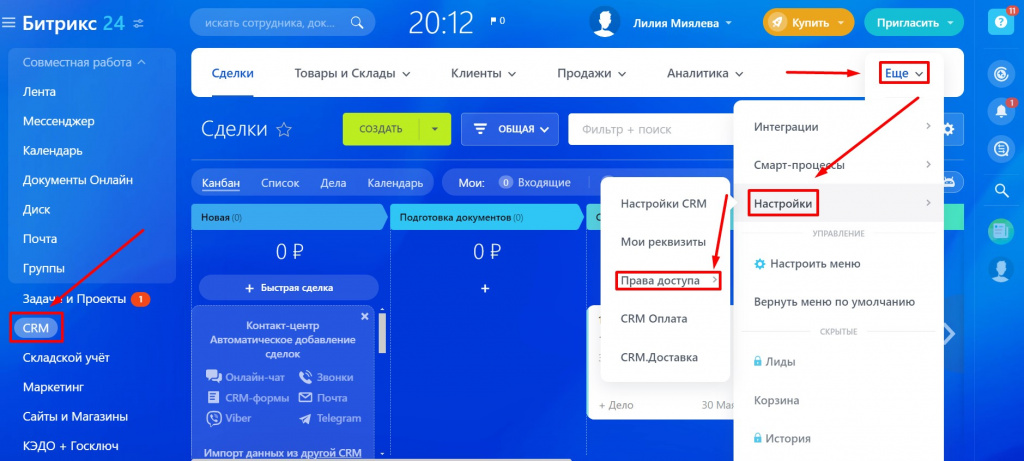
Чтобы настраивать права, необходимо иметь статус администратора.
Каждая роль обладает собственным набором полномочий. Эти полномочия устанавливают, какие операции с элементами системы CRM имеет право осуществлять конкретный работник.
Для настройки ролей необходимо сначала зайти в настройки прав доступа, как упоминалось выше, затем выбрать пункт “CRM”.

В открывшемся окне нужно выбрать роль из списка справа и нажать на значок карандаша.
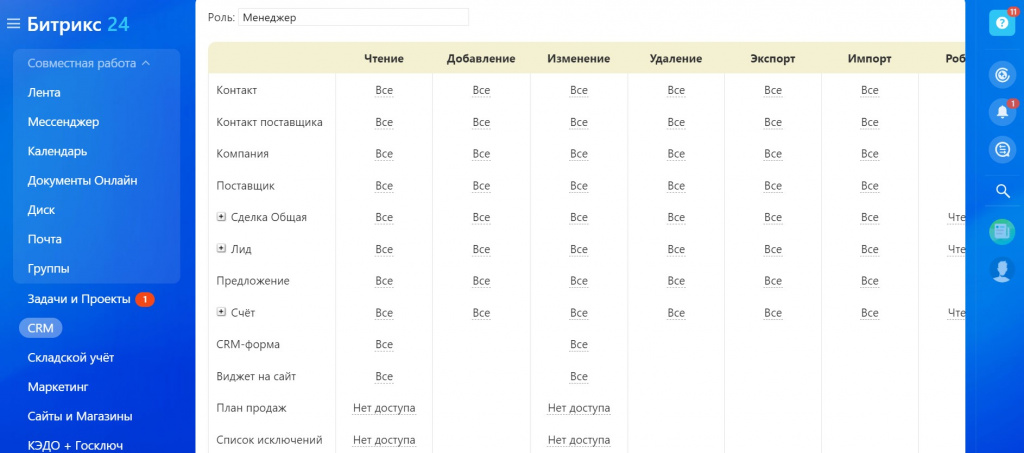
В левом секторе таблицы представлен перечень объектов, на которые распространяются доступы. В верхней зоне таблицы указаны различные операции, которые можно выполнить, а в середине отображены разрешения на выполнение этих операций с элементами.
Каждое право предоставляет возможность осуществить лишь конкретное действие:
Чтение — это возможность осмотреть элементы системы CRM без права на их редактирование или удаление.
Добавление — позволяет вводить в систему свежие элементы. Однако, если права на их просмотр не были выданы, сотрудник не сможет увидеть объект, созданный им же.
Изменение — предоставляет доступ к корректировкам элементов, к которым у сотрудника есть доступ.
Удаление — дает возможность удалять элементы, к которым у сотрудника есть доступ.
Экспорт — позволяет выгружать данные из системы CRM.
Импорт — предоставляет возможность вставлять данные в CRM.
Важно отметить, что право на корректировку сделок не является основанием для добавления новых сделок или удаления старых. В разделах “Лид”, “Сделка Общая” и “Счет” возможно настроить отдельные разрешения для каждого этапа процесса, просто развернув его, нажав на значок "+" указанного раздела.
Не следует формировать индивидуальные роли для каждого работника — большее количество ролей усложняет процесс их настройки и поддержания в рабочем состоянии.
Чтобы добавить новую роль, нужно в списке ролей нажать на кнопку “Добавить”.
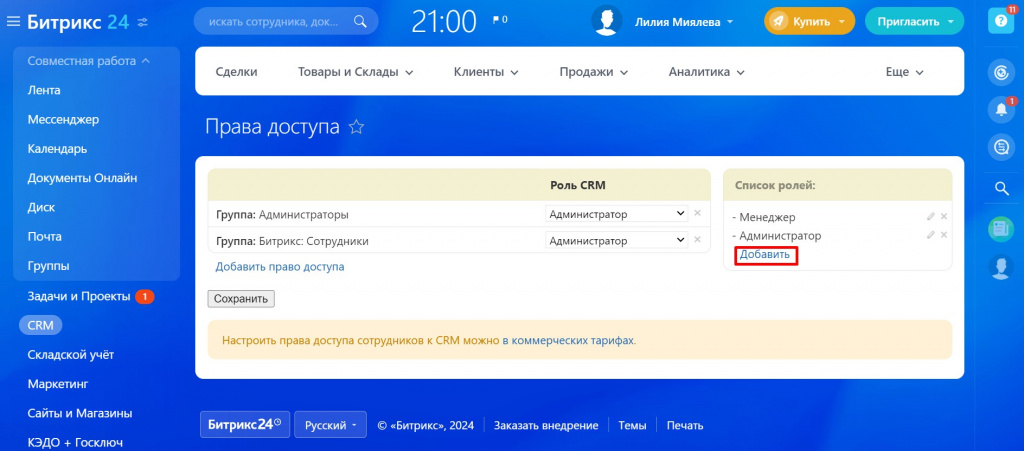
Введите название роли и сохраните настройки, а чтобы ее удалить, нужно нажать на значок крестика.
Для начала нужно проанализировать, какие права и доступы имел бывший сотрудник. Это может включать доступ к CRM, проектам, задачам и другим инструментам Битрикс24. Далее следует узнать, какие данные и документы мог создать или редактировать сотрудник, так как перед удалением доступов важно передать права другому сотруднику.
В Битрикс24 возможно уволить работника как из общего списка участников проекта, так и напрямую из его личной страницы. В первом варианте, в профиле сотрудника нужно найти вкладку “Действия” и из предложенного выпадающего меню выбрать опцию “Уволить”.
Также можно уволить работника со страницы “Сотрудники” — достаточно выбрать в списке нужного человека и выбрать “Уволить сотрудника”. В случае увольнения сотрудника появится всплывающее окно с информацией о том, что его доступ к корпоративному порталу будет прекращен. Чтобы подтвердить согласие с этим, необходимо нажать на кнопку “ОК”.
После официального ухода из компании данный пользователь больше не появится в корпоративной структуре и в списке работников. Его аккаунт будет автоматически отключен и переведен в категорию «Уволенные». В любом случае, все документы, обмен сообщениями и внесенные им замечания продолжат находиться в базе данных.
Противоречия возникают, когда у одного работника установлены несовместимые права доступа. Это может произойти, когда сотрудник входит в состав нескольких групп одновременно или когда ему предоставлены индивидуальные права, которые не соответствуют стандартным правам группы, в которую он входит. В таких обстоятельствах доступ может функционировать не так, как этого ожидают пользователи.
Когда у работника определенные полномочия строго ограничивают доступ к операциям, в то время как автоматически передаваемые права это разрешают, доступ будет заблокирован. В случае когда у сотрудника есть как индивидуальные, так и групповые права, приоритет отдается тем, которые предоставляют более широкие возможности.
Чтобы избежать проблем при распределении прав, предлагаем следующие рекомендации:
Когда в системе задействовано небольшое количество пользователей, лучше отдавать предпочтение индивидуальным правам, а не групповым.
В процессе настройки прав придерживайтесь иерархического подхода: сначала задайте права на уровне отделов, а затем — на уровне подразделений.
Для каждого подразделения создавайте уникальные роли. Убедитесь, что не используете общие роли, такие как "Все сотрудники отдела и его подразделений". Не заморачивайтесь, создайте отдельные роли для каждого подразделения.
Избегайте использования роли "Сотрудник и его руководители". Такая роль может привести к конфликтам прав у руководителей.
Если права на уровне элемента уже включены в более высокий уровень, предпочтение следует отдать наследованию прав, а не их ручной настройке. Это поможет избежать избыточной нагрузки и ускорит работу CRM.
В случае перемещения сотрудника в другой отдел, не забудьте обновить его элементы. Так вы сможете обеспечить корректное функционирование системы прав доступа.
Если возникли трудности с распределнием ролей в системе, либо с другими настройками Битрикс24, то можете обратиться в «Стоквелл». Осуществляем внедрение и тонкую настройку CRM под ваши задачи.
